 آمار مطالب
 کل مطالب : 78 کل نظرات : 4
 آمار کاربران افراد آنلاین : 0 تعداد اعضا : 0
 آمار بازدید بازدید امروز : 0 بازدید دیروز : 4 ورودی امروز گوگل : 0 ورودی گوگل دیروز : 0 بازدید هفته : 39 بازدید ماه : 66 بازدید سال : 188 بازدید کلی : 188
  اطلاعات شما آی پی : 216.73.217.63 مرورگر : سیستم عامل : امروز : یکشنبه 08 شهریور 1405 عکس گنده لات های ایران گام 2 نحوه ساخت یک تیشرت برای یک مدل انسان در ۳ds Max ساخت مدل شخصیت کارتونی سایدشو باب ساخت یک GUI Rig پایه در ۳ds Max ساخت یک هیولای کوچک سهبعدی، قسمت اول: مدل ایجاد اسکلت حرکتی (Rigging) در ۳ds Max برای کنترل کاراکتر آشنا میشویم طراحی اسکلت حرکتی بدن انسان درفرآیند ساخته کنترلهای بدن میپردازیم آموزش نحوه ساخت و مدلسازی آب دریا و اقیانوس در ۳Dmax
 چت نهان | نهان چت | چت شلوغ | - محبوب ترین چت روم نهان محیطی شاد و سالم
.gif) - دوشنبه 08 دی 1404
جهان روم | چت نهان | کلوب چت | نهان روم | - برترین چت روم پارسی زبانان با حال ترین دختر پسرای ایرانی - دوشنبه 08 دی 1404
چت نهان | روم نهان | روم | - چت نهان محبوب ترین چت روم ایران زمین
- دوشنبه 08 دی 1404
جهان روم | چت نهان | کلوب چت | نهان روم | - برترین چت روم پارسی زبانان با حال ترین دختر پسرای ایرانی - دوشنبه 08 دی 1404
چت نهان | روم نهان | روم | - چت نهان محبوب ترین چت روم ایران زمین .gif) - دوشنبه 08 دی 1404
منصور - سلام
- دوشنبه 08 دی 1404
منصور - سلاموب خوبی داری وقت کردی سایت ما سری بزن
پاسخ: سلام ممنون سر زده به وبم چشم میام سر میزنم - دوشنبه 08 دی 1404


- تاریخ ارسال : چهارشنبه 16 اردیبهشت 1394
- بازدید : 372
در این درس بالا تنهی خلبان هلیکوپتر را مدل سازی خواهید کرد. در دروس قبلی کار را با استفاده از اجسام ساده ای هم چون جعبه و استوانه شروع کرده و سپس با بیرون راندن چند ضلعی ها، شکل مورد نظر را مدل سازی کردید. در این درس روش کار کمی متفاوت است. با یک جسم بسیار ساده تر به نام Palne (صفحه) شروع کرده و قسمت عمدهی کار را با استفاده از ابزار Edge انجام می دهید. این روش از مدل سازی بسیار مفهومی و کار آمد است.
مدل سازی تی شرت
1. درس قبلی را ادامه دهید و یا آنکه فایل soldier02.max را از مسیر \tutorials\modeling\low_polygon_modeling پیدا کرده و آن را باز کنید.
2. در نمای Front، بر روی قسمت میانی خلبان زوم کنید.
3. از منوی Create و از قسمت Standard Primitives، گزینهیPlane را انتخاب کنید.
4. در نمای Front کلیک کرده و موس را بکشید تا یک صفحه تشکیل شود.
در ادامه، این صفحهی ساده را به یک تی شرت تبدیل خواهید کرد.
5. در قسمت Modify Panel، مقدار Lenth را به 20 و Width را به 12 تنظیم کنید و همچنین مقادیر
Lenth Segment و Width Segment را به 1 تنظیم نمایید.
6. مکان صفحه را به گونه ای تنظیم کنید که با کمربند برخورد کند.
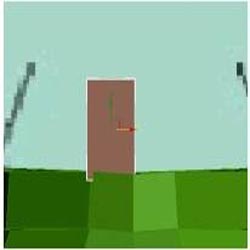
شکل 1
7. کلید H را فشار دهید تا پنجرهی Select From Scene باز شود. سپس از لیست، گزینهی Planeرا انتخاب کنید.
8. در نمای Top، صفحه را به طرف جلوی پا حرکت دهید.
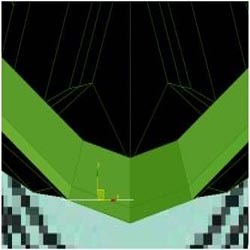
شکل 2
9. صفحه (همان Plane ) را به Editable Poly تبدیل کنید.
10. در Modify Panel و در قسمت Selection، بر روی دکمهی Edge کلیک کنید.
11. در نمای Front، لبهی بالایی صفحه را انتخاب کنید.
12. در نمای Left، لبهی انتخاب شده را به آرامی به طرف چپ حرکت دهید تا با تصویر پس زمینه تطبیق داده شود.
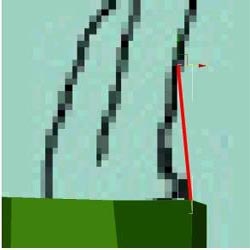
شکل 3
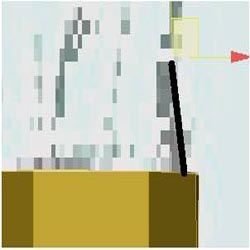
شکل 4
نکته : چون در نمای Left صفحه همچون یک خط نمایش داده می شود، بنابراین به سختی می توان لبهی انتخاب شده را در آن پیدا کرد. در این گونه مواقع استفاده از ابزار تغییر شکل (همان سه پایه) می تواند مفید باشد.
13. کلید Shift را فشار داده و نگه دارید و در همان حالت، لبهی انتخاب شده را به طرف بالا و سپس به طرف راست حرکت دهید تا به طرف بیرون رانده شود. همچنین آن را با تصویر تطبیق دهید.
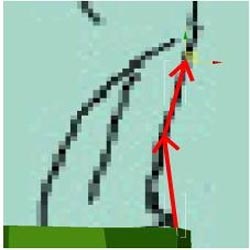
شکل 5
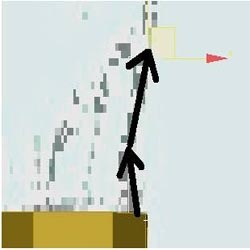
شکل 6
14. با استفاده از کلید Shift و حرکت دادن موس، این کار را در بالاتنهی کاراکتر ادامه دهید (همانند تصویر زیر).
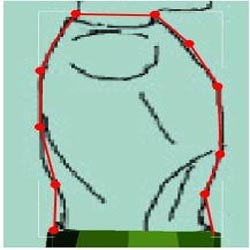
شکل 7
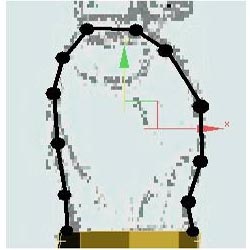
شکل 8
ویرایش تی شرت
1. مطمئن شوید که دکمهی Edge در حالت فعال قرار دارد.
2. در نمای Front، یکی از لبه های عمودی که در سمت چپ نما قرار دارد را انتخاب کنید.
3. بر روی دکمهی Loop کلیک کنید تا تمام لبه هایی که در سمت چپ نما قرار دارند، انتخاب شوند.
4. کلید Shift را فشار دهید و در همان حالت، لبه های انتخاب شده را تقریبا به اندازهی نیمی از پهنای آن به طرف چپ حرکت دهید.
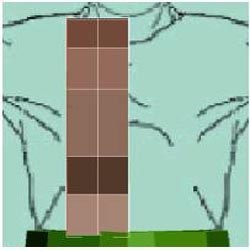
شکل 9
5. در نمای Left، لبه های انتخاب شده را در جهت محور X Scale کنید تا به همدیگر نزدیکتر شوند. در حین انجام این کار، نگاهی هم به نمای Top بیندازید.
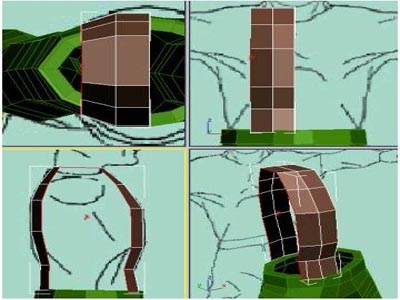
شکل 10
6. مراحل قبلی را تکرار کنید تا همانند آنچه که در تصاویر زیر نشان داده شده است، لبهی دیگری نیز تشکیل شود.
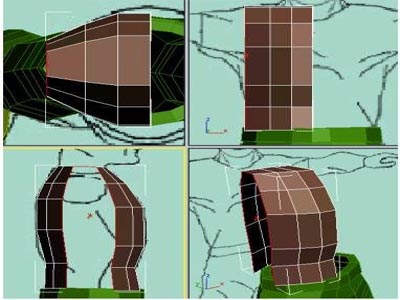
شکل 11
7. در نمای Left، لبه های داخلی که در حالت عمودی قرار دارند را انتخاب کنید (همان لبه هایی که در بالای خط کمربند قرار دارند).

شکل 12
8. در قسمت Edit Edge، بر روی دکمهی Bridge کلیک کنید.
یک چند ضلعی، دو لبه را به یکدیگر متصل می کند.
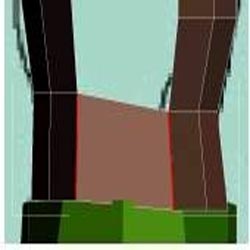
شکل 13
9. همین کار را برای لبه های بالایی انجام دهید.

شکل 14
10. از حالت Edge خارج شده و به حالت Vertex بروید. با استفاده از ابزار Move، مکان نقاط اتصال را تنظیم کنید. به گونه ای که با تصویر پس زمینه تطبیق داده شوند.
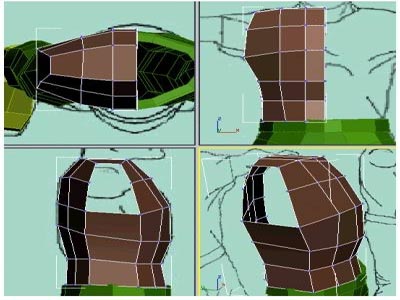
شکل 15
ساخت آستین
1. در قسمت Selection، بر روی دکمهی Border کلیک کنید.
2. یکی از لبه هایی که در قسمت دهانهی آستین قرار دارد را انتخاب کنید.
تمام محیط آن انتخاب می شود.
3. در نمای Front، با فشار دادن دکمهی Shift و حرکت دادن موس، عمل Extrude (بیرون راندن) را دو مرتبه انجام دهید تا آستین ساخته شود.
4. مکان نقاط اتصال را در نمای های مختلف تنظیم کنید (برای درک بهتر از چگونگی کار ، به تصاویر زیر نگاه کنید).
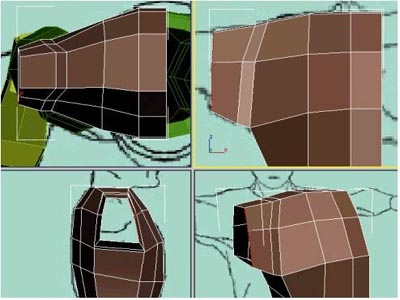
شکل 16
اضافه کردن جزئیات
1. به حالت Edge باز گردید (بر روی دکمهی Edge کلیک کنید).
2. یکی از لبه هایی که در زیر بغل قرار دارد را انتخاب کنید.
3. بر روی دکمهی Edge کلیک کنید تا لبه های انتخابی بسط داده شوند.
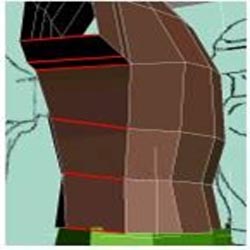
شکل 17
4. بر روی دکمهی Connect کلیک کنید تا یک خط از لبه هایی که لبه های انتخاب شدهی قبلی را به هم وصل می کند ایجاد شود.
5. مکان لبه ها و همچنین نقاط اتصال را تنظیم کنید تا دهانهی آستین شکل بهتری به خود بگیرد.

شکل 18
ساخت یقه
1. مطمئن شوید که در حالت Edge قرار دارید.
2. در نمای Top، لبه هایی که در تصویر زیر نشان داده شده است را انتخاب کنید.
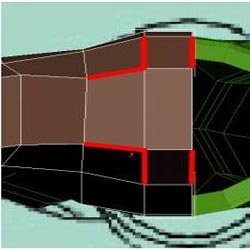
شکل 19
3. لبه های انتخاب شده را به یکدیگر متصل کنید.
4. به حالت Vertex بروید (بر روی دکمهی Vertex کلیک کنید). از ابزار Move استفاده کرده و شکل بهتری به یقه بدهید.
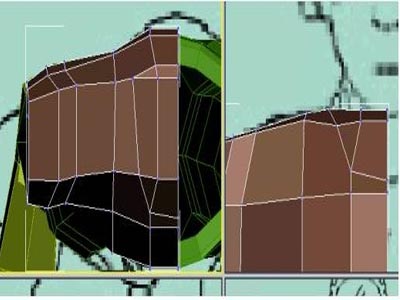
شکل 20
5. بر روی دکمهی Polygon کلیک کنید.
6. چند ضلعی هایی که در بالای خط یقه قرار دارند را انتخاب کنید (همانند تصویر زیر).

شکل 21
7. کلید Delete را فشار دهید تا face های زاید حذف شوند.
8. از حالت Editable Poly خارج شوید (در modifier stack ، بر روی Editable poly کلیک کنید تا غیر فعال شود).
اضافه کردن Symmetry Modifier
1. مطمئن شوید که تی شرت در حالت انتخاب قرار دارد.
2. از قسمت modifier list، گزینهی Symmetry را انتخاب کنید.
3. قسمت مربوط به Mirror Axis را به X تنظیم کرده و گزینهی Flip را تیک بزنید.
4. در قسمت modifier stack، گزینهی Symmetry modifier را گسترش دهید و بر روی Mirror کلیک کنید.
5. در نمای Front، خط بازتاب (Mirror) را به طرف راست حرکت دهید. تا جایی که نیمهی کپی شده در سر جایش قرار گیرد.
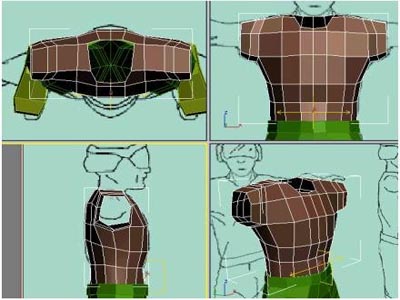
شکل 22
6. از حالت Symmetry خارج شوید و نام تی شرت مدل سازی شده را به Shirt تغییر دهید.
7. فایل خود را با نام My_Soldier_Tshirt.max ذخیره کنید.
- تاریخ ارسال : چهارشنبه 16 اردیبهشت 1394
- بازدید : 453
در ادامه، به کلبه های واقع در صحنه یک سری متریال اضافه خواهید کرد. برای خانه ها نیز مانند انبار مهمات، از Texture Mapاستفاده خواهید کرد. علاوه بر آن از bump mapping برای ایجاد طرح های سه بعدی استفاده میکنید.
درس قبلی را ادامه دهید و یا آنکه فایل army_compound01.max را از مسیر Tutorial/Materials_and_Mapping/intro_to-materials پیدا کرده و آن ر اباز کنید.
ایزوله کردن کلبه ها
1. در قسمت Toolbar، و از لیست Named Selection Sets گزینهی barracks را انتخاب کنید.

شکل 1
2. بر روی نما راست کلیک کرده و گزینهی Isolate Selection را انتخاب کنید.
تمامی کلبه ها در مرکز نما نمایش داده شده و باقی اشیاء پنهان میشوند.
3. با استفاده از ابزار های Orbit و Field of View ، نما را به گونه ای تنظیم کنید که بتوانید دیوار های کلبه را به خوبی ببینید.
اضافه کردن طرح و متریال
1. Material Editor را اجرا کنید. (کلید M را بر روی صفحه کلید فشار دهید)
2. بر روی ابزار Select Object کلیک کرده و بر روی منطقهی خالی یکی از نماها کلیک کنید تا تمام اشیاء انتخاب شده از حالت انتخاب خارج شوند.
3. در Material Editor و در قسمت Options، گزینهی Propagate Materials To Instances را تیک بزنید تا فعال شود.
تمامی اجزاء کلبه ها مانند : دیوار ها ، پشت بام و ... نیز مانند مخازن نفت و ژنراتور ها، نمونه هایی از یکدیگر هستند . هنگامی که گزینهی Propagate Materials To Instances فعال است، شما میتوانید با اجرای متریال بر روی یکی از این اجزاء، آن را بر روی اجزاء دیگری که از همان نوع هستند اجرا کنید. مثلا برای اضافه کردن متریال به دیوار کلبه ها تنها کافی است متریال مورد نظر را بر روی دیوار یکی از کلبه ها اجرا کنید.
4. در Material Editor، بر روی یکی از گوی های خالی کلیک کنید تا فعال شود. سپس نام متریال را به BarracksWalls تغییر دهید.
5. در قسمت Blinn Basic Parameters بر روی دکمه ای که در مقابل Diffuse قرار دارد کلیک کنید. سپس در پنجرهی Material/Map Browser بر روی Bitmap دو بار کلیک کنید.
6. پنجرهی Select File باز میشود. فایل planks.jpg را از مسیر Tutorial/Materials_and_Mapping/intro_to-materials پیدا کرده و آن را باز کنید.
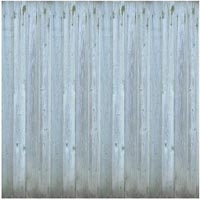
شکل 2
طرح چوب برای دیوار های کلبه
7. Sample slot (گوی نمونه) را به دیوار های سمت چپ کلبه بکشید و موس را در آن رها کنید.
هر سه کلبه به رنگ خاکستری تغییر رنگ میدهند.
8. بر روی Click Show Map in Viewport کلیک کنید.
قسمت پایین دیوار های کلبه بایستی کثیف و چرک آلود باشند. ولی همان طور که در تصویر زیر مشاهده میکنید چون تنظیمات mapping coordinatesدر حالت پیش فرض قرار دارد، این کثیفی در قسمت بالای دربهای ورودی کلبه دیده میشود.

شکل 3
استفاده از UVW MAP برای تنظیم کردن طرح چوب
1. Barracks01-Walls را انتخاب کرده و به Modify Panel بروید.
2. از Modifier List، ویرایشگر UVW Map را اجرا کنید.
3. در قسمت Parameters و در گروه Mapping، نوع طرح را به Box تغییر دهید. همچنین مقادیر Length , Height و Width را به 4.0 تنظیم کنید.
حالا طرح چوب به درستی با دیوار ها هم تراز گشته است.
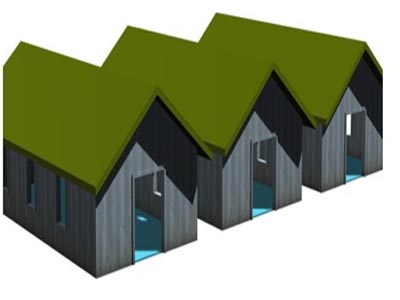
شکل 4
اضافه کردن طرح برجسته به روکش چوبی
چنانچه به دقت به کلبه ها نگاه کنید خواهید دید که طرح اجرا شده بر روی آنها به نظر خوب میرسد ولی ظاهر آنها صاف و ساده است.
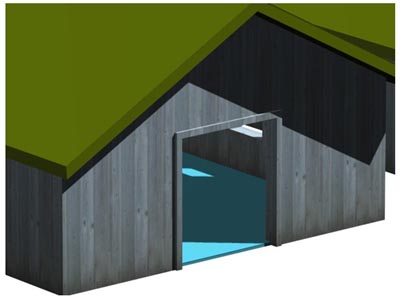
شکل 5
شما میتوانید با استفاده از bump mapping، ظاهر دیوار های چوبی را بهبود ببخشید. در واقع Bump mapping ظاهر جسم را برجسته کرده و به آن واقعیت بیشتری میبخشد.
1. در Material Editor، بر روی گوی نمونه ای که مختص BarrackWalls است کلیک کنید تا فعال شود.
2. چنانچه در صفحهی اصلی Material Editor قرار ندارید با کلیک کردن بر روی دکمهی Go to Parent به صفحهی اصلی بروید.
3. در قسمت تنظیمات، که در پایین Material Editor قرار دارد، تب مربوط به Maps را گسترش دهید.
4. در قسمت Maps، بر روی دکمهی Noun که در مقابل گزینهی Bump قرار دارد کلیک کنید.
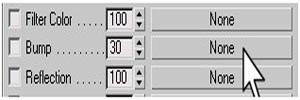
شکل 6
پنجرهی Material/Map Browser باز میشود.
5. بر روی Bitmap دو بار کلیک کنید . پنجرهی Select File باز میشود. فایل planks.bump.jpg را از مسیر Tutorial/Materials_and_Mapping/intro_to-materials پیدا کرده و آن را باز کنید.
این طرح یک ورژن سیاه و سفید از همان طرح چوب است.

شکل 7
طرح چوبی سیاه و سفید برای Bump Mapping
Bump Mapping، سطح متریال را در هنگام رندرینگ تحت تاثیر قرار میدهد. مناطق سفید مرتفع تر شده و مناطق سیاه فرو رفته به نظر میرسند. دلیل این امر آن است که اغلب اوقات، طرح استفاده شده برای bump mapping، یک ورژن سیاه و سفید از همان طرح اصلی است.
6. bump mapping، خود را در نما نشان نمیدهد. با رندر کردن صحنه میتوانید تاثیر آن را به خوبی مشاهده کنید.
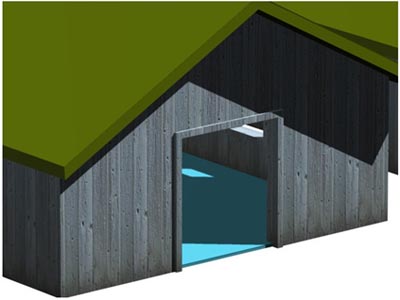
شکل 8
برای دست یافتن به یک ظاهر واقع گرایانه تر، میتوان مقدار Bump Mapping را افزایش داد.
7. بر روی دکمهی Go to Paren کلیک کنید تا به صفحهی اصلی باز گردید. سپس در قسمت Maps، مقدار Bump را به 75 افزایش دهید.
8. صحنه را یک بار دیگر رندر کنید.

شکل 9
طرح دهی به پشت بام کلبه
از یک روش مشابه برای طرح دهی به پشت بام و کف کلبه استفاده خواهید کرد.

شکل 10
سمت چپ : طرح اصلی برای پشت بام
سمت راست : طرح برآمده برای پشت بام
1. با استفاده از ابزار Field of View ، میدان دید خود را به گونه ای تنظیم کنید که دید خوبی نسبت به پشت بام کلبه داشته باشید.
2. شیئ Barracks01-Roof را انتخاب کنید.
3. بر روی یکی از گوی های خالی کلیک کنید تا فعال شود. سپس نام متریال را به BarracksRoof تغییر دهید.
4. در قسمت Blinn Basic Parameters، بر روی دکمهی Diffuse map کلیک کنید. پنجرهی Material/Map Browser باز میشود. بر روی Bitmap دو بار کلیک کنید ، سپس فایل metal_plate.jpg را از مسیر tutorial / materials_and_mapping\intro_to_materials پیدا کرده و آن را باز کنید.
5. بر روی Assign Material To Selection کلیک کنید. سپس بر روی Show Map In Viewport کلیک کنید تا فعال شود.
در نمای اصلی ، طرح مورد نظر بر روی پشت بام کلبه اجرا میشود . ولی یک اشکال در آن دیده میشود. ورقه ها بایستی در امتداد سراشیبی پشت بام قرار بگیرند ، در حالی که در راستای طول پشت بام قرار گرفته است.
نکته : طرح مورد نظر بایستی بر روی هر سه پشت بام اجرا شده باشد. چنانچه اینگونه نیست، از قسمت Options، گزینهی Propagate Materials To Instances را تیک بزنید تا فعال شود. سپس طرح را دوباره بر روی پشت بام اجرا کنید.
6. در Material Editor و در قسمت Coordinates، مقدار W Angel را به 90 درجه تغییر دهید.
7. به Modify Panel بروید و از قسمت Modifier List، ویرایشگر UVW Map را اجرا کنید.
جهت ورقه ها به هم خورده و به حالت قبلی خود باز میگردند.
8. در قسمت Parameters و در گروه Alignment، محور Y را انتخاب کنید.

شکل 11
حالا زاویهی ورقه ها اصلاح شده و در جهت صحیح قرار گرفته اند.
9. همچنین در قسمت Alignment، بر روی Fit کلیک کنید.
10. در قسمت Parameters و در گروه Mapping، مقدار Lenght را به 7.04 تغییر دهید.
حالا اندازه و جهت طرح پشت بام اصلاح شده و ظاهر بهتری به خود گرفته است.
11. در Material Editor، بر روی Go To Parent کلیک کنید. سپس به قسمت Maps بروید.
12. فایل metal_plate.bump.jpg را به عنوان Bump Map انتخاب کنید.
13. در قسمت Coordinates، مقدار W Angel را به 90 تغییر دهید.
14. یک بار دیگر بر روی Go To Parent کلیک کنید. سپس در قسمت Maps، مقدار Bump را به 90 افزایش دهید.
15. صحنه را رندر کنید تا بتوانید تغییرات صورت گرفته را مشاهده کنید.
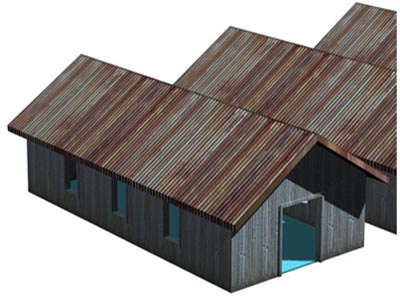
شکل 12
همان طور که مشاهده میکنید در قسمت برآمدگی پشت بام، کمی از طرح اضافه آمده و بیرون زده است. ولی در این صحنه مشکل بزرگی نیست زیرا صحنه را از فاصلهی دور رندر میکنیم. و البته برآمدگی ها در فواصل دور چندان قابل رؤیت نیستند.
اضافه کردن متریال به کف کلبه
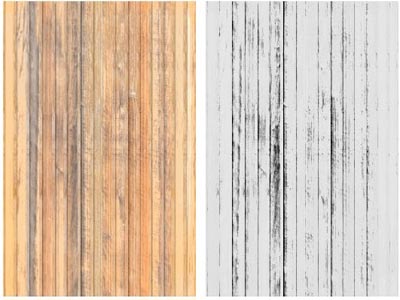
شکل 13
چپ : طرح اصلی برای کف کلبه
راست : طرح برآمده برای کف کلبه
1. شیئ Barracks01-Floor را انتخاب کنید.
2. بر روی یکی از گوی های خالی کلیک کنید تا فعال شود. سپس نام متریال را به BarrackFloors تغییر دهید.
3. فایل wood_batten.jpg برای Diffuse map انتخاب کنید.
4. بر روی Assign Material To Selection کلیک کرده و سپس Show Map In Viewport را فعال کنید.
5. ویرایشگر UVW Map را اجرا کرده و مقادیر Length و Width را به 4.0 تنظیم کنید.
6. فایل wood_batten_bump.jpg را برای Bump Map انتخاب کرده و مقدار آن را به 90 افزایش دهید.
کار طرح دهی کلبه ها به پایان رسید.
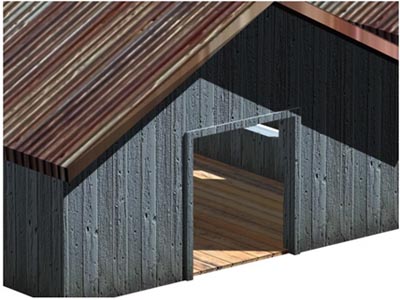
شکل 14
استفاده از متریال های کلبه برای اتاقک نگهبانی
حالا میتوانید از طرح های کلبه برای اتاقک نگهبانی استفاده کنید.
ایجاد تغییر در زاویهی دید
1. در پنجرهی Warning: Isolated Selection بر روی Exit Isolation Mode کلیک کنید تا به یک دید کلی از تمام صحنه دست یابید.
2. بر روی برچسب نما راست کلیک کرده و از قسمت Views، گزینهی Camera02 را انتخاب کنید.
با این کار میتوانید نسبت به کلبه ها و اتاقک خلبانی دید کافی داشته باشید.
در این نمای جدید، میتوانید نسبت به پشت بام، دیوار و کف کلبه ها و همچنین پشت بام، دیوار و کف اتاقک خلبانی دید کافی داشته باشید.
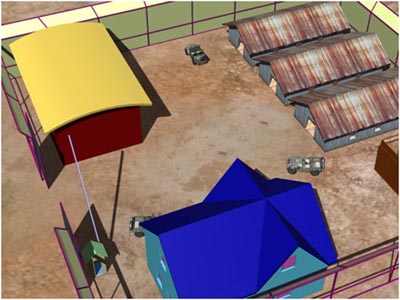
شکل 15
3. بر روی برچسب نما راست کلیک کرده و از قسمت Views، گزینهی Perspective را انتخاب کنید.
تغییر نما به نمای Perspective، آنچه که در نما ظاهر میشود را تغییر نمیدهد. ولی در نمای Perspective میتوانید بدون تغییر دادن تنظیمات دوربین، نما را جهت یابی کنید.
کپی کردن متریال مربوط به کف کلبه
1. بر روی یکی از اشیاء Barracks0X-Floor کلیک کنید تا فعال شود.
2. Ctrl را نگه داشته و UVW Mapping را از modifier stack بیرون کشیده و آن را بر روی کف اتاقک نگهبانی رها کنید.
طرح مورد نظر به کف اتاقک نگهبانی اضافه شده ولی هنوز کامل نشده است.
3. متریال BarrackFloors را از Matrial Editor بیرون کشیده و آن را بر روی کف اتاقک نگهبانی رها کنید.
حالا کف اتاقک، هم متریال و هم طرح مورد نظر را به خود گرفته است.
کپی کردن متریال دیوار و پشت بام
برای پشت بام و دیوار های اتاقک نگهبانی، همان فرآیندی را که برای کف اتاقک انجام دادید دنبال کنید. ابتدا دیوار یا پشت بام یکی از کلبه ها را انتخاب کرده ، سپس Ctrl را نگه داشته و UVW Mapping را از modifier stack بیرون کشیده و آن را بر روی شیئ مشابه اتاقک نگهبانی رها کنید. سپس متریال مورد نظر را از Material Editor بیرون کشیده و آن را بر روی شیئ مورد نظر رها کنید.
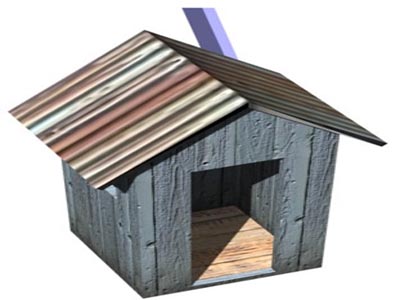
شکل 16
نکته : هیچ فرقی ندارد که شما ابتدا متریال را کپی کنید یا طرح را کپی کنید. تنها مسئلهی مهم آن است که متریال و UVW Mapping به شیئ مورد نظر منتقل شود. ترتیب آنها مهم نیست.
ساخت متریال سه بعدی برای میلهی نگهبانی
برای میلهی نگهبانی که آمد و شد وسایل نقلیه را کنترل میکند، میتوانید از متریالی به نام Gradient Ramp استفاده کنید.
1. در تولبار و از لیست Named Selection Sets، گزینهی Setrybox را انتخاب کنید.
میلهی نگهبانی انتخاب میشود.
2. بر روی نما راست کلیک کرده و Isolate Selection را انتخاب کنید.
3. با استفاده از ابزار Orbit و Field Of View ، نما را به گونه ای تنظیم کنید که بتوانید میلهی نگهبانی را به خوبی مشاهده کنید.
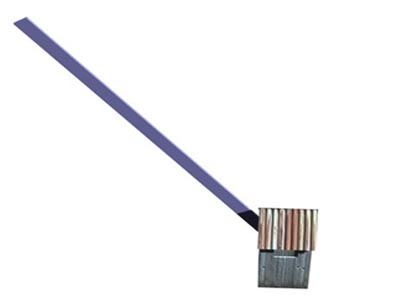
شکل 17
4. در Material Editor، بر روی یکی از گوی های خالی کلیک کنید تا فعال شود. سپس نام متریال را به SentryBar تغییر دهید.
5. در Material Editor و در قسمت Blinn Basic Parameters بر روی دکمهی مقابل Diffuse کلیک کرده و سپس در پنجرهی Material/Map Browser بر روی Gradient Ramp دو بار کلیک کنید.
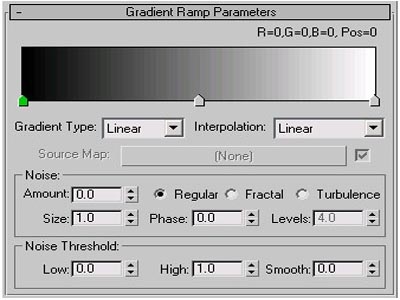
شکل 18
6. بر روی Assign Material To Selection کلیک کرده و Show Map In Viewport را فعال کنید.
7. در قسمت Gradient Ramp Parameters، نوع Interpolation را به Solid تغییر دهید.
gradient display به دو رنگ تغییر شکل میدهد که یکی از آنها سیاه است.
8. بر روی لغزنده ای که در مرکز gradient display قرار دارد کلیک کنید. این لغزنده، رنگ را به سمت راستش کنترل میکند. (همچنین میتوانید از لغزندهی سمت چپ برای دست یافتن به رنگ سیاه استفاده کنید)
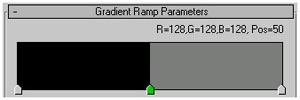
شکل 19
بر روی لغزندهی مرکزی دو بار کلیک کنید تا رنگ را به سمت راست لغزنده هدایت کنید.
پنجرهی Color Selector باز میشود.
9. در Color Slider، مقادیر زیر را برای رنگ های مربوطه تنظیم کنید.
Red = 255
Blue = 150
Green = 0
10. بر روی Ok کلیک کنید تا پنجره بسته شود.
11. در قسمت Coordinates، مقدار U Tiling را به 10 تغییر دهید.
12. همچنین مقدار W Angle را به -2.5 تنظیم کنید.
حالا خطوط راه راه، مورب شده اند.
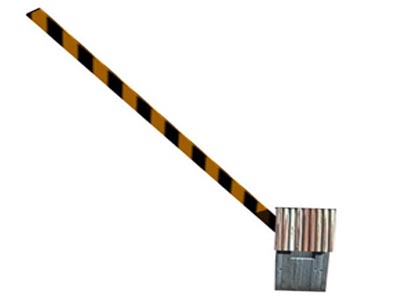
شکل 20
بازگشت به نمای اولیه
1. در پنجرهی Warning: Isolated Selection بر روی Exit Isolation Mode کلیک کنید.
2. بر روی برچسب نما راست کلیک کرده و از قسمت Views، گزینهی Camera02 را انتخاب کنید.
3. یک بار دیگر بر روی برچسب نما راست کلیک کرده و از قسمت Views، گزینهی Perspective را انتخاب کنید.
کار خود را با نام my_fieldhq_barracks.max ذخیره کنید.
- تاریخ ارسال : دوشنبه 14 اردیبهشت 1394
- بازدید : 390
اضافه کردن چراغ به صحنه
شما میتوانید با استفاده از اشیاء Xrefs به صحنه چراغ اضافه کنید.
استفاده از اشیاء Xrefs
1. از مسیر tutorial/modeling/level_design ، فایل streetlight.max را پیدا کرده و آن باز کنید.

شکل 1
به جای استفاده از ابزار های اندازه گیری مانند Tape Helper یا Measure Utility، شما از خود صحنه برای تعیین اندازهی چراغ استفاده خواهید کرد.
تنظیم کردن اندازهی چراغ
1. از منوی فایل، گزینهی XRefScene را انتخاب کنید.
2. پنجره ای با نام XRefScene باز میشود. بر روی Add کلیک کنید.
3. به مسیر tutorials\modeling\level_design بروید و فایل Toonstreet.max را باز کنید.
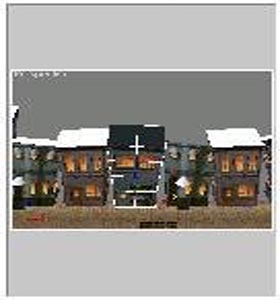
شکل 2
مسیر و نام XRefScene در پنجرهی XRefScene ظاهر میشود. همچنین صحنه در نماها ظاهر میشود.

شکل 3
4. پنجرهی XRefScene را ببندید.
5. ابزار Select and Uniform Scale را انتخاب کرده و چراغ را انتخاب کنید. سپس اندازهی چراغ را به گونه ای تغییر دهید که با صحنه وفق داده شود.
6. چراغ را به گوشهی خیابان انتقال دهید.

شکل 4
7. با استفاده از ابزار Orbit نما را بچرخانید تا بتوانید صحنه را از زاویهی دیگری مشاهده کنید. چنانچه لازم است، اندازهی چراغ را تغییر دهید.
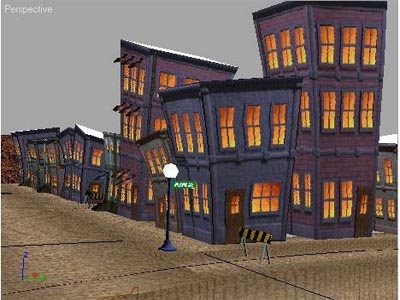
شکل 5
8. حالا XRefScene را حذف کنید. از منوی File، گزینهی XRefScene را انتخاب کنید تا پنجرهی XRefScene باز شود. toonstreet.max را انتخاب کرده و سپس بر روی دکمهی Delete کلیک کنید. حالا اشیاء حذف شده و تنها چراغ در صحنه وجود دارد.

شکل 6
9. کار خود را با نام mystreetlight.max ذخیره کنید.
10. از منوی File، گزینهی Open را انتخاب کرده و یک بار دیگر فایل Toonstreet.max را باز کنید.
11. در نمای Perspective، بر گوشهی خیابان، جایی که چراغ را قرار دادید زوم کنید.
12. از منوی فایل، گزینهی XRef Objects را انتخاب کنید.
13. پنجره ای با نام XRef Objects باز میشود. بر روی دکمهی Create XRef Record from File کلیک کرده و به مسیر \tutorials\modeling\level_design بروید. سپس فایل mystreetlight.max را انتخاب کنید.
14. در پنجرهی XRef Merge ، شیئ LampPostwSign را انتخاب کنید. سپس بر روی Ok کلیک نمایید.
15. پنجرهی XRef Objects را ببندید.
چراغ در گوشهی خیابان ظاهر میشود.
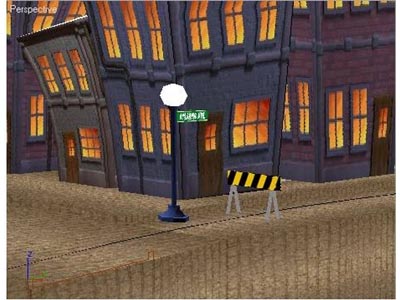
شکل 7
16. چراغ را انتخاب کرده و بر روی آن راست کلیک کنید. سپس گزینهی Move را از منو انتخاب کنید. چراغ را در نزدیکی مانع قرار دهید.
اضافه کردن چراغ ها
1. چراغ را انتخاب کنید.
2. در Display Pane و از قسمت Hide، بر روی Hide Unselected کلیک کنید.
3. از ابزار Zoom Extent استفاده کنید تا بتوانید چراغ را به خوبی ببینید.
4. در Create Panel، بر روی دکمهی Light کلیک کنید.
5. لیست را باز کرده و گزینهی Standard را انتخاب نمایید.
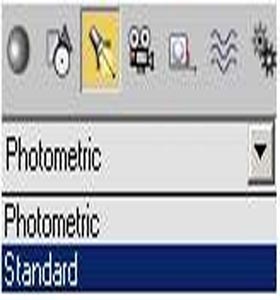
شکل 8
6. در قسمت Object Type، بر روی Omni کلیک کرده و سپس گزینهی AutoGride را تیک بزنید تا فعال شود.
7. نشانگر موس را بر روی چراغ حرکت دهید. یک سه پایه ظاهر میشود.
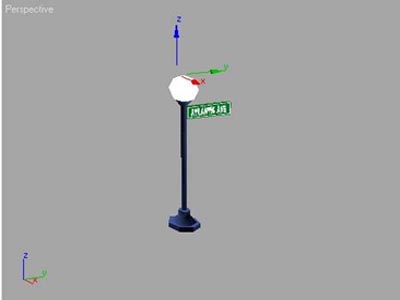
شکل 9
8. کلیک کرده و یک Light در سطح حباب چراغ ایجاد کنید.
9. Light را به آرامی به طرف بالا حرکت دهید.
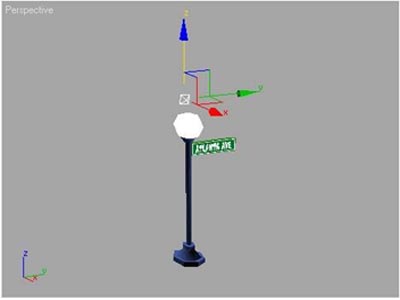
شکل 10
10. در Modify Panel و در قسمت General Parameters گزینهی On را در گروه مربوط به Shadows تیک بزنید.
11. درقسمت Intensity/Color/Attenuation و در گروه Decay، از لیستی که در مقابل گزینهی Type قرار دارد، Inverse Square را به عنوان نوع Decay انتخاب کنید.
12. همچنین در قسمت Near Attenuation، گزینهی Shadow را تیک زده و مقدار Start را به 20 تغییر دهید. حالا میتوانید ابزار Decay را در نما مشاهده کنید.
13. در Display Panel و در قسمت Hide، بر روی Unhide All کلیک کنید. اکنون میتوانید در مورد سایز Decay در صحنه قضاوت کنید.

شکل 11
14. وقتی اندازهی Decayرا تنظیم کردید، به Modify Panel بروید و در قسمت Intensity/Color/Attenuation گزینهی Show را غیر فعال کنید.
تکثیر چراغ ها
1. نمای Front را به Perspective تبدیل کرده و آن را به حالت Wireframe تغییر دهید.
نکته : چنانچه مایل باشید، میتوانید دو نمای سمت چپ را غیر فعال کنید. برای این کار، بر روی نما راست کلیک کرده و کلید D را بر روی صفحه کلید فشار دهید.
2. کلید H را فشار دهید تا بتوانید اشیاء صحنه را به وسیلهی نامشان انتخاب کنید. موارد Omni 01 و LampPostwSign را انتخاب کرده و سپس پنجره را ببندید.
نکته : با نگه داشتن کلید Ctrl میتوانید موارد را با هم انتخاب کنید.
3. در Toolbar و در فیلد Named Selection Sets ، موارد انتخاب شده را به lit lamp نام گذاری کنید.
4. Shift را نگه داشته و موارد انتخاب شده را حرکت دهید تا یک کپی از آنها ایجاد شود.
5. پنجره ای با نام Clone Options باز میشود . گزینهی Instance را انتخاب کنید. انتخاب این گزینه باعث میشود که بتوانید با تغییر دادن یک چراغ، همهی چراغ ها را تغییر دهید.
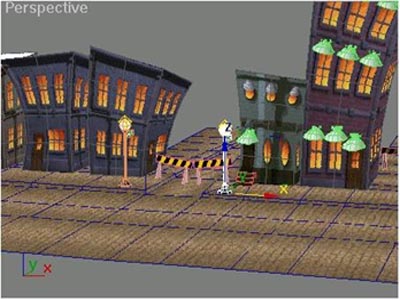
شکل 12
6. با تکرار دو مرحلهی قبلی، چراغ هایی به بالا و پایین خیابان اضافه کنید.
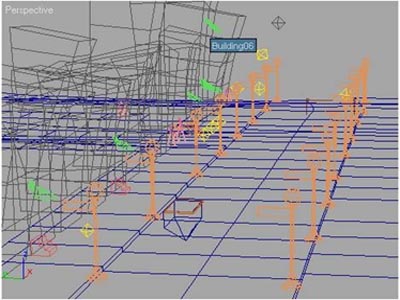
شکل 13
اضافه کردن نور سراسری
1. light Omni01 را انتخاب کنید.
2. در Modify Panel و در قسمت Intensity/Color/Attenuation، بر روی فیلد رنگی که در مقابل Multiplier قرار دارد کلیک کنید.
Color Selector باز میشود.
4. نشانگر را به طرف منطقهی نارنجی بکشید.

شکل 14
5. نشانگر Whiteness را در مرکز قرار دهید
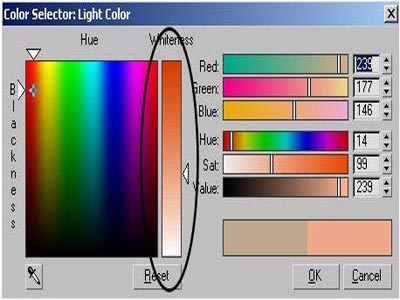
شکل 15
پنجره را ببندید
5. برای اضافه کردن نور هدایت شده به صحنه، بر روی نمای Top کلیک کرده و Alt+W را فشار دهید تا بزرگ شود.
6. در Create Panel، بر روی آیکون Light کلیک کنید.
7. در قسمت Object Type، بر روی Target Direct کلیک کنید.
8. در نمای Top کلیک کرده و از سمت راست و پایین صحنه تا مرکز خیابان بکشید.
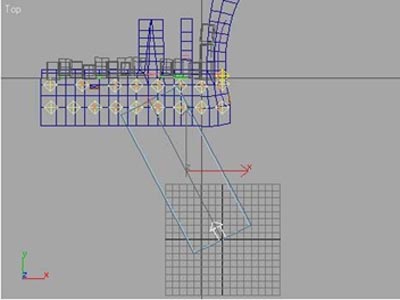
شکل 16
9. اندازهی Light را با تغییر دادن مقدار HotSpot/Beam که در قسمت Directional Parameters قرار دارد، تغییر دهید. توجه داشته باشید که با افزایش hotspot/Beam، مقدار Fallof/Field نیز به طور اتوماتیک افزایش مییابد. ولی وقتی مقدار hotspot/Beam را کاهش میدهید، مقدار Fallof/Field تغییری نمی کند.
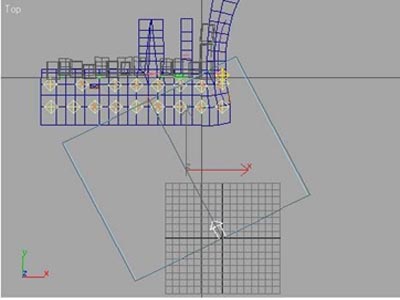
شکل 17
10. بر روی دکمهی Maximize Viewport toggle کلیک کنید تا چهار نما ظاهر شوند. سپس نمای Perspective را به گونه ای بچرخانید که بتوانید directional Light را ببینید.
11. Directional Light را انتخاب کرده و آن را به طرف بالا حرکت دهید. Target حرکتی نکرده و در خیابان میماند.

شکل 18
12. در Modify Panel و در قسمت Name and Color، بر روی فیلد رنگی کلیک کنید. سپس در پنجرهی باز شده بر روی Add Costum Colors کلیک کرده و یک رنگ آبی تیره انتخاب کنید.
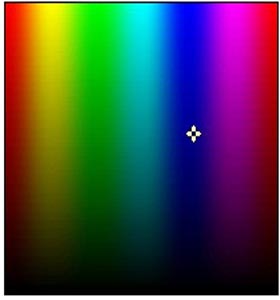
شکل 19
13. در Toolbar و از لیست Selection Filters، گزینهی Geometry را از لیست انتخاب کنید. با این کار، چراغ ها هرگز انتخاب نمیشوند.
14. در نمای Top، یک پنجرهی انتخاب کننده در اطراف همهی صحنه بکشید.
همهی اشیاء صحنه، به جز چراغ ها انتخاب میشوند.
15. شما میتوانید نام موارد انتخاب شده را در فیلد Named Selection Set به Vertex Lighting تغییر دهید.
ایجاد Vertex Lighting
1. کار خود را ادامه دهید و یا آنکه فایل City_vertex_color.max را از مسیر \tutorials\modeling\level_design directory پیدا کرده و آن را باز کنید.
2. چنانچه فایل مذکور را باز کردید، از فیلد Named Selection Set، گزینهی Vertex Lighting را انتخاب کنید.
3. در Utilities Panel، بر روی دکمهی More کلیک کنید. سپس گزینهی Assign Vertex Colors را انتخاب نمایید.
4. چنانچه در قسمت Rendering Options، گزینهی Mapping فعال است ، آن را غیر فعال کنید. فعال بودن این گزینه بدین معناست که از رنگ های طرح، به جای نور صحنه استفاده خواهد شد.
5. در قسمت Rendering Options، گزینهی Shadows را تیک بزنید.
6. و در پایان بر روی دکمهی Assign To Selected کلیک کنید.
در اینجا ، نرم افزار تری دی مکس عملیاتی را انجام خواهد داد. در پایان این فرآیند، بر روی نما کلیک کنید تا همهی اشیاء از حالت انتخاب خارج شوند و در اینجا شما میتوانید تاثیر نور پردازی را مشاهده کنید.
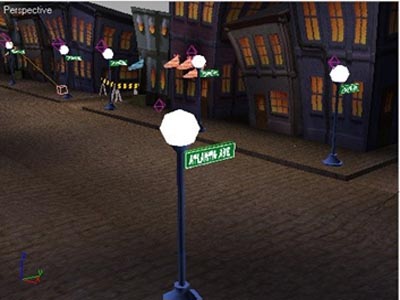
شکل 20
صحنه کمی تاریک است. در ادامه، تغییراتی بر روی چراغ ها انجام خواهید داد.
7. بر روی نمای فعال راست کلیک کرده و گزینهی Unhide All را انتخاب کنید.
8. کلید H را بر روی صفحه کلید فشار داده و از پنجرهی Select From Scene، موارد Omni20 و Omni28 را انتخاب کنید. همچنین مطمئن شوید که شیئ Omni01 انتخاب نشده است.
9. بر روی نمای فعال راست کلیک کرده و گزینهی Hide Selection را انتخاب کنید.
10. Omni01 را انتخاب کنید.
11. در Modify Panel و در قسمت Intensity/Color/Attenuation مقدار Multiplier را به 2 تغییر دهید.
12. Direct01 light را انتخاب کنید و مطمئن شوید که گزینهی Shadows فعال است.
13. از قسمت Named Selection Set، گزینهی Vertex Lightingرا انتخاب کنید. و در Modify Panel و در قسمت Assign Vertex Colors، یک بار دیگر بر روی Assign کلیک کنید.
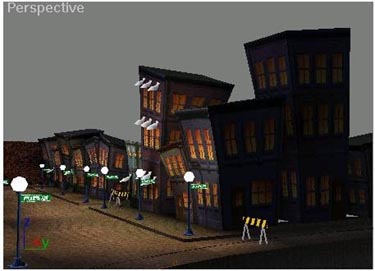
شکل 21
در اینجا آموزش های مربوط به مدل سازی به پایان رسیده و زین پس آموزش های مربوط به متریال و طرح دهی را دنبال خواهیم کرد.
- تاریخ ارسال : دوشنبه 14 اردیبهشت 1394
- بازدید : 568
ساخت محافظ چشم
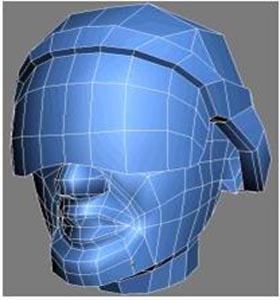
شکل 1
در این درس شما با استفاده از قسمت جلوی کلاه به عنوان قالب اولیه، محافظ چشم یا همان آفتاب گردان را مدل سازی خواهید کرد. محافظ چشم به عنوان یک شیئ جداگانه مدل سازی شده و در پایان به کلاه متصل می شود.
ساخت محافظ چشم
1. درس قبلی را ادامه دهید و یا فایل Low_Poly_Head08.max را از مسیر \tutorials\modeling\low_polygon_modeling پیدا کرده و آن را باز کنید.
2. به Create Panel بروید و گزینهی Shapes را انتخاب کنید.
3. در قسمت Object Type، بر روی دکمهی Line کلیک کنید.
4. در نمای Right، در جلوی سر، یک خط با چهار نقطهی اتصال بکشید. سپس بر روی نمای فعال راست کلیک کنید تا کار رسم خط پایان یابد. یک بار دیگر بر روی نمای فعال راست کلیک کنید تا ابزار Line غیر فعال شود.
این خط جدید، مسیر کلی محافظ چشم را تعیین می کند.
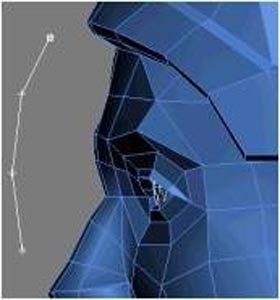
شکل 2
5. شیئ سر را در حالت انتخاب قرار دهید . سپس به حالت Polygon بروید و نزدیکترین چند ضلعی های کلاه به پیشانی را انتخاب کنید.

شکل 3
6. در قسمت Edit Geometry بر روی Detach کلیک کنید.
7. پنجره ای با نام Detach باز می شود. نام شیئ را به Low-Poly-Visorتغییر داده و گزینهی Detach As Clone را تیک بزنید. بر روی Ok کلیک کنید.
با این کار، موارد انتخاب شده به عنوان یک شیئ جداگانه کپی میشوند.
8. از حالت Polygon خارج شوید.
9. بر روی دکمهی Select By Name کلیک کنید (و یا کلید H را فشار دهید) . پنجره ای با نام Select Form Scene باز میشود. بر روی Low-Poly-Visorدو بار کلیک کنید تا انتخاب شود .
10. به حالت Polygon بروید. چنانچه چند ضلعی های حاشیهی کلاه به طور اتوماتیک انتخاب نشدند، آنها را انتخاب کنید.
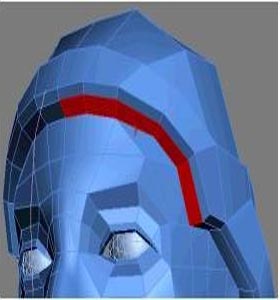
شکل 4
11. در قسمت Edit Polygons بر روی دکمهی Settings که در مقابل گزینهی Extrude Polygons Along Spline قرار دارد کلیک کنید. پنجره ای با نام Extrude Polygons Along Spline باز میشود. بر روی دکمهی Pick Spline کلیک کرده و خطی که اخیرا ترسیم کرده اید را انتخاب کنید. گزینهی Align to Face Normal را غیر فعال کنید. مقدار Segments را به 3 تنظیم کرده و آیتم های باقی مانده را ریست کنید. سپس بر روی Ok کلیک کنید.

شکل 5
ویرایش محافظ چشم
1. سر را در حالت انتخاب قرار دهید و با فشار دادن کلید ترکیبی Alt+X حالت See-through را فعال کنید. بر روی نمای فعال راست کلیک کرده و از منوی به تصویر کشیده شده، Freeze Selection را انتخاب کنید.
حالا سر در جای خود ثابت نگه داشته شده و شما می توانید راحت تر به ادامهی کار بپردازید.
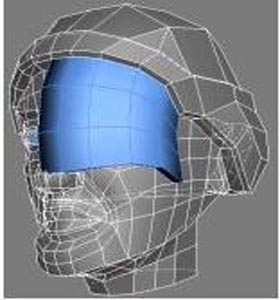
شکل 6
2. محافظ چشم را انتخاب کرده و حالت Polygon را فعال کنید. سپس چند ضلعی های داخلی و کناری محافظ چشم را انتخاب کنید.

شکل 7
3. در قسمت Edit Polygons، بر روی Delete کلیک کنید تا قسمت های اضافی حذف شوند.
4. به حالت Vertex بروید و نقاط اتصال محافظ چشم را به گونه ای تنظیم کنید که قسمت پایینی آن، حالت منحنی شکل به خود بگیرد.
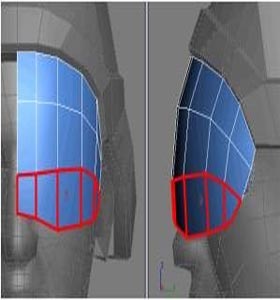
شکل 8
5. از حالت Vertex خارج شوید و بر روی نمای فعال راست کلیک کرده و سپس Unfreeze All را انتخاب کنید.
6. سر را در حالت انتخاب قرار داده و Alt+X را فشار دهید تا حالت See-Through غیر فعال شود.
7. به حالت Element بروید و در قسمت Edit Geometry، بر روی Attach کلیک کنید.
8. سپس محافظ چشم را انتخاب کنید.
9. کار خود را با نام My_Low_Poly_Head_Visor.maxذخیره کنید.
- تاریخ ارسال : دوشنبه 14 اردیبهشت 1394
- بازدید : 404
ساخت گوش ها
در این درس شما با استفاده از اشکال بسیار ناهموار، گوش ها را مدل سازی می کنید. هنگامی که قرار است از کاراکتر شما در یک بازی استفاده شود، بافتی با جزئیات فراوان که به طرحی نرمال مبدل گشته است می تواند جایگزینی باشد برای دستیابی به نتایج یکسان.
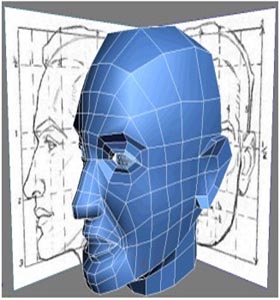
شکل 1
مدل سازی گوش ها
1. درس قبلی را ادامه دهید و یا آنکه فایل Low_Poly_Head06.max را از مسیر \tutorials\modeling\low_polygon_modeling پیدا کرده و آن را باز کنید.
2. به حالت Polygon بروید و در قسمت Edit Geometry، بر روی Cut کلیک کرده و یک سری لبه در اطراف زبانه و مجرای گوش ایجاد کنید.
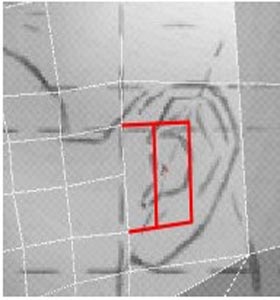
شکل 2
3. چند ضلعی هایی که در مرحلهی قبل بوجود آمدند را انتخاب کرده و سپس در قسمت Edit Polygons بر روی دکمهی Extrude Settings کلیک کنید.
4. پنجره ای با نام Exrtude Polygons باز می شود. مقدار Extrusion Heightرا به 10 تنظیم کرده و بر روی Ok کلیک کنید.
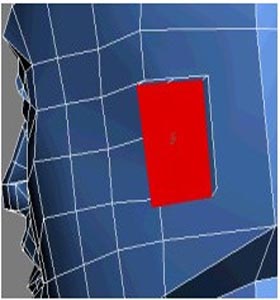
شکل 3
در ادامه، این قسمت جدید را گسترش داده و به آن شکل می دهید تا با تصویر مرجع مطابقت یابد.
1. چند ضلعی های اطراف برآمدگی (به جز آنهایی که در جلوی گوش هستند) را انتخاب کنید.
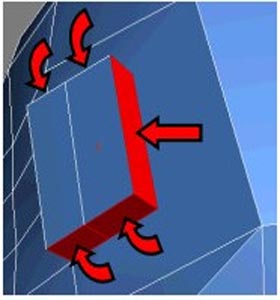
شکل 4
6. بر روی دکمهی Extrude Settings کلیک کنید. پنجره ای با نام Extrude Polygons باز میشود. گزینه ی Extrusion Type را به Local Nromal و Extrusion Heightرا به 15 تنظیم کرده و بر روی Ok کلیک نمایید.
تمام چند ضلعی هایی که انتخاب شده بودند، در امتداد نرمال نسبی خود بیرون می زنند. با این کار، حجم کلی گوش تشکیل می شود.
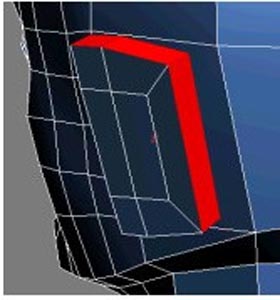
شکل 5
7. همان طور که چند ضلعی ها در حالت انتخاب قرار دارند، آنها را به آرامی به طرف پشت سر حرکت دهید.
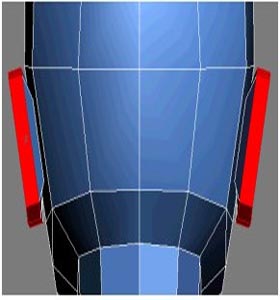
شکل 6
ویرایش گوش ها
1. به حالت Vertex بروید. بر روی Target Weld کلیک کرده و مطابق با تصویر زیر، دو نقطهی اتصال را در هم ادغام کنید.

شکل 7
قبل از ادغام دو نقطهی اتصال
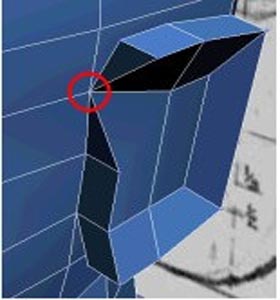
شکل 8
بعد از ادغام دو نقطهی اتصال
2. مرحلهی قبلی را برای نقاط اتصالی که در تصویر زیر نشان داده شده اند انجام دهید.
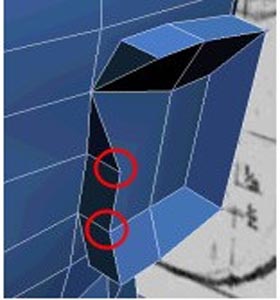
شکل 9
قبل از ادغام نقاط اتصال
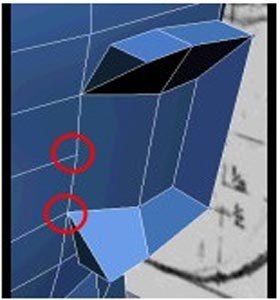
شکل 10
بعد از ادغام نقاط اتصال
3. با استفاده از همان روش قبلی، نقاط اتصال زایدی که در قسمت نوک حلزون گوش هستند را در یکدیگر ادغام کنید.

شکل 11
قبل از ادغام نقاط اتصال

شکل 12
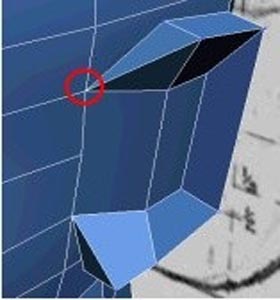
شکل 13
بعد از ادغام نقاط اتصال
4. بر روی Cut کلیک کنید. از Edge Loop روی سر که در نزدیکی شکاف پیشین گوش قرار دارد شروع کرده و با دور زدن لبهی حلزون تا جایی که به آن طرف گوش برسید(جایی که گوش و سر به یکدیگر برخورد می کنند)، گوش را به صورت افقی به دو نیم تقسیم کنید.

شکل 14
5. نقاط اتصال گوش را تنظیم کنید تا با تصویر مرجع مطابقت یابد.

شکل 15
6. دو نقطهی اتصال پشت گوش را به نزدیکترین نقاط اتصال سر متصل کنید. (مانند تصویر زیر)
با این کار، چند ضلعی های سر به چند ضلعی های قابل کنترل (4 ضلعی) تبدیل می شود.
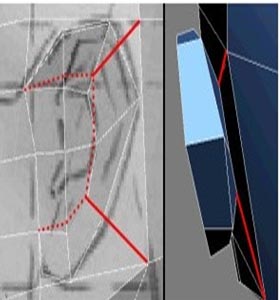
شکل 16
7. با استفاده از همان روش قبلی، Edge Loop ای که در تصویر زیر نشان داده شده است را به پشت سر وصل کنید.

شکل 17
8. با استفاده از Target Weld، دو گروه از نقاط اتصال جداگانه ای که در پشت لبهی حلزون قرار دارند را در یکدیگر ادغام کنید.
نکته : برای آنکه دید بهتری داشته باشید، از نمای Perspective استفاده کنید تا بتوانید از درون سر به گوش نگاه کنید.
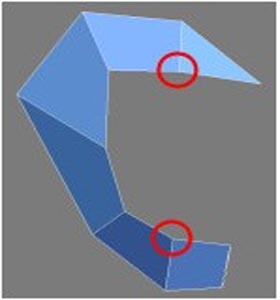
شکل 18
قبل از ادغام نقاط اتصال

شکل 19
بعد از ادغام نقاط اتصال
9. فایل خود را با نام My_Low_Poly_Head_Ears.maxذخیره کنید.
- تاریخ ارسال : یکشنبه 13 اردیبهشت 1394
- بازدید : 442
ساخت کلاه
در این درس شما با استفاده از قسمت هایی از سر کاراکتر، کلاه را مدلسازی کرده و سپس لبه و قسمت محافظ گوش را به آن اضافه خواهید کرد.
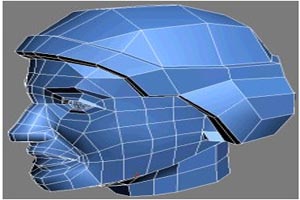
1. درس قبلی را ادامه دهید و یا آنکه فایل Low_Poly_Head07.max را از مسیر \tutorials\modeling\low_polygon_modeling پیدا کرده و آن را باز کنید.
2. به حالت Polygon بروید و چند ضلعی هایی که بین خط مو (تا جایی که مو رشد میکند) و کاسهی سر قرار دارند را انتخاب کنید. (گوش را انتخاب نکنید)
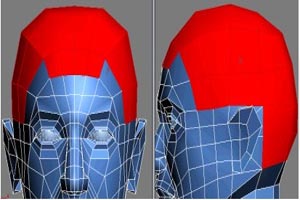
شکل 2
3. بر روی دکمهی Bevel Settings کلیک کنید. پنجره ای با نام Bevel Polygons باز میشود. گزینهی Bevel Type را به Bevel Normal و مقدار Height را به 10 تنظیم کنید.
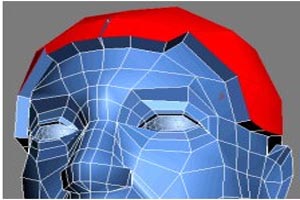
شکل 3
4. بر روی آیکون که در مقابل Symmetry Modifier در قسمت Modifier Stack قرار دارد کلیک کنید.
با این کار، modifier در حالت Off قرار می گیرد . بنابراین می توانید یک نیمهی شیئ را به راحتی ببینید.
5. همان طور که در تصویر زیر نشان داده شده است، چند ضلعی های داخلی کلاه را انتخاب کنید.
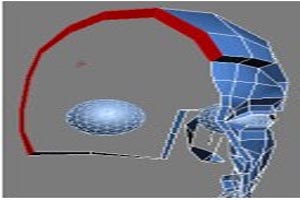
شکل 4
6. دکمهی Delete را فشار دهید تا موارد انتخاب شده حذف شوند.
7. چند ضلعی هایی که در موارد زیر به آنها اشاره شده است را انتخاب کنید.
چند ضلعی که در بالای ابرو قرار دارد
هر دو چند ضلعی که حاشیهی منحنی شکل کلاه را تشکیل داده اند
نزدیکترین چند ضلعی به ضلع کناری کلاه
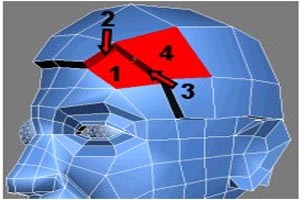
شکل 5
8.دکمهی Deleteرا فشار دهید تا موارد انتخاب شده حذف شوند.
9. به حالت Edge بروید و بر روی دکمهی Bridge Settings کلیک کنید. پنجره ای با نام Bridge Edge باز میشود. Use Edge Selection را انتخاب کرده و با شروع از قسمت ابرو ها، سه گروه از لبه های مرزی را انتخاب کنید. مقدار Segment را به 2 تغییر داده و بر روی Apply کلیک کنید.
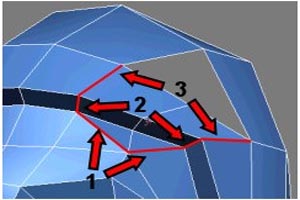
شکل 6
10. در پنجرهی Bridge Edge، مقدار Segmentرا به 1 تغییر داده و سپس 3 تا از 4 لبهی باقیمانده را انتخاب کنید تا آخرین شکاف کلاه پوشش داده شود.
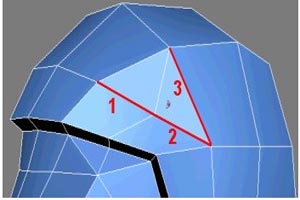
شکل 7
11. به حالت Vertex بروید و نقاط اتصال سر را تنظیم کنید تا با لبهی های اطراف آن مطابقت یابند.
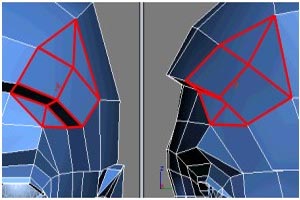
شکل 8
12. بر روی آیکون کلیک کنید تا Modifier در حالت On قرار گیرد.
نکته : به شکافی که در وسط سر به وجود آمده است توجه داشته باشید.
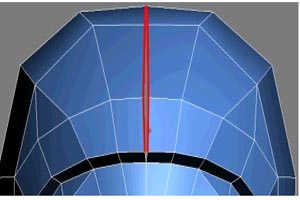
شکل 9
13. نقاط اتصال وسط سر را به گونه ای تنظیم کنید که شکاف سر پوشش داده شود.
خم کردن لبهی کلاه
1. به حالت Polygon بروید و چند ضلعی هایی که لبهی کلاه را تشکیل داده اند انتخاب کنید. همچنین قسمت پشت کلاه را نیز انتخاب کنید.
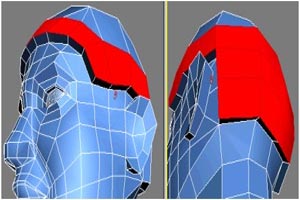
شکل 10
2. بر روی دکمهی Bevel Settings کلیک کنید. پنجره ای با نام Bevel Polygons باز می شود. گزینهی Bevel Type را به Local Normal و مقدار Height را به 5 و Outline Amount را به -2.5 تنظیم کرده و بر روی Ok کلیک کنید.
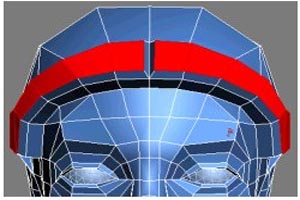
شکل 11
3. چند ضلعی های داخلی محور مرکزی را انتخاب کنید.
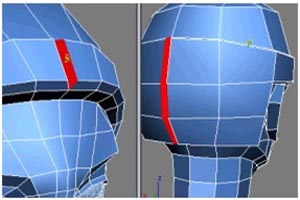
شکل 12
4. دکمهی Delete را فشار دهید تا موارد انتخاب شده حذف شوند.
5. به حالت Vertex بروید و مکان نقاط اتصال مربوطه را در جهت محور X به حالت اولیه باز گردانید تا هر دو طرف به یکدیگر برخورد کنند.
ویرایش محافظ گوش
1. به حالتPolygon بروید و چند ضلعی هایی که گوش را احاطه کرده اند، انتخاب کنید.
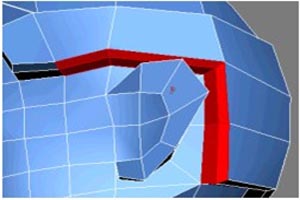
شکل 13
2. Delete را فشار دهید تا حذف شوند.
3. به حالت Edge بروید و بر روی دکمهی Bridge Settings کلیک کنید.
4. پنجره ای با نام Bridge Edge باز می شود. Use Selection را انتخاب کرده و مقدار Segment را به 2 تغییر دهید. سه جفت از لبه های بیرونی حاشیه را انتخاب کرده و بر روی Ok کلیک کنید.
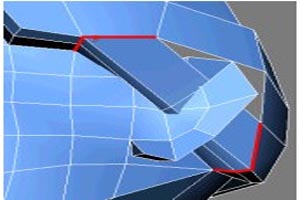
شکل 14
5. به حالت Border بروید. لبه های مرزی باقیمانده را انتخاب کرده و در قسمت Edit Borders بر روی Cap کلیک کنید.
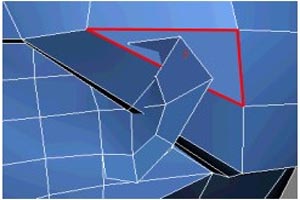
شکل 15
6. به حالت Vertex بروید و یک بار دیگر نقاط اتصال را پخش کنید، به گونه ای که گوش بهتر پوشش داده شود.
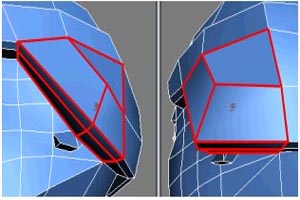
شکل 16
7. به حالت Edge بروید. با استفاده از ابزار Cut و یا Connect یک سری لبهی جدید در سطح گوش ایجاد کنید. سپس لبه ها را به پشت کلاه متصل سازید.
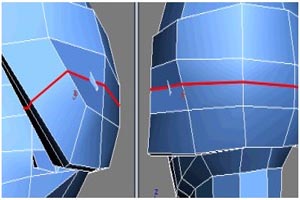
شکل 17
8. لبه های جدید را تغییر شکل دهید تا محافظ گوش حجم بیشتری به خود بگیرد.
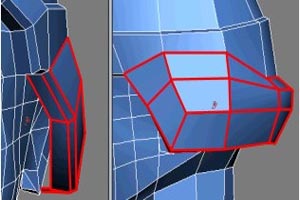
شکل 18
9. کار خود را با نام My_Low_Poly_Head_Helmet.maxذخیره کنید.
- تاریخ ارسال : سهشنبه 08 اردیبهشت 1394
- بازدید : 381
ساخت قسمت های اصلی سر
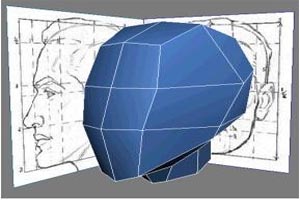
شکل 1
در این درس شما شکل کلی سر را با استفاده از یک جعبهی ساده مدل سازی خواهید کرد. هدف آن است که شکل اولیهی سر را مدل سازی کرده و ابعاد آن را با ابعاد صفحات مرجع مطابقت دهید. در ادامه به شیئ خود حجم داده و جزئیات بیشتری به آن اضافه می کنید.
هم تراز کردن یک جعبه با صفحات مرجع
1. کار خود را از درس قبلی ادامه دهید و یا آنکه فایل virtual_studio_head.maxرا از مسیر \tutorials\low_polygon_modeling پیدا کرده و آن را باز کنید.
2. در نمای Perspective، یک جعبه ترسیم کنید.
3. بر روی ابزار Move کلیک کرده و در نوار وضعیت (در قسمت پایین و سمت چپ تری دی مکس) مقادیر X , Y و Z را 0 وارد کنید.
این کار باعث می شود که جعبه دقیقا در وسط نما قرار گیرد.
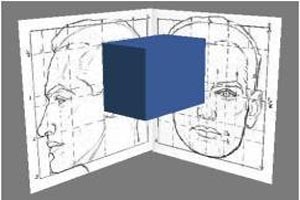
شکل 2
4. به Display panel بروید و قسمت Display Properties را گسترش داده و گزینهی See Through را فعال کنید. با این کار، صفحات مرجع به صفحاتی نیمه شفاف تبدیل می شوند.
حالا شما می توانید از عکس های مرجع به عنوان راهنما برای مدل سازی خود استفاده کنید.
نکته: با استفاده از کلید ترکیبی Alt+X می توانید See-Through را فعال یا غیر فعال کنید.
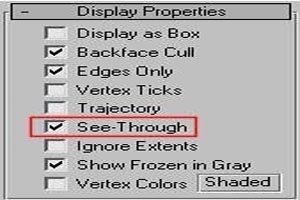
شکل 3
5. در قسمت Modify Panel، مقادیر Lenth، Width و Height را به گونه ای تغییر دهید که جعبه بیشتر گردن و کاسهی سر را در بر گیرد.
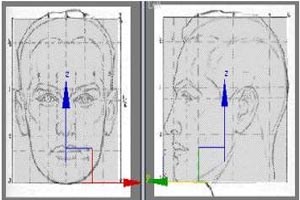
شکل 4
جعبه را به گونه ای تنظیم کنید که بیشتر گردن و کاسهی سر را در بر گیرد.
6. مقدار Lenth Segs را2 ، Width Segs را 2 و Height Segs را 3 وارد کنید.
7. نام جعبه را به Low-Poly Headتغییر دهید.
8. بر روی Low-Poly Head(همان جعبه) راست کلیک کرده و از قسمت Convert to گزینهی Convert to Editable Poly را انتخاب کنید.
همچنین می توانید مدل خود را به Editable Mesh تبدیل کرده و به نتایجی مشابه با نتایج Editable Poly دست پیدا کنید. در واقع Editable Mesh تنها از چند ضلعی های مثلثی شکل استفاده می کند، در حالی که Editable Poly، چند ضلعی هایی را که دارای بیش از سه ضلع هستند هم شامل می شود. این بدان معناست که یک چند ضلعی مربع شکل (تشکیل شده از دو مثلث) به عنوان یک Editable Poly و نه به عنوان یک Editable Mesh دارای یک لبهی نامرئی (قطر) است.
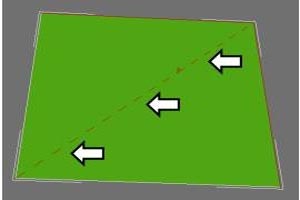
شکل5
هر دو روش، ابزار ها و تنظیمات مدل سازی مربوط به خودشان را دارند. به این معنی که این دو روش از مدل سازی متمم و مکمل یکدیگرند. ولی در این آموزش از Editable Poly استفاده می کنیم، زیرا بیش تر با چند ضلعی های مربع شکل سر و کار داریم.
اضافه کردن Symmetry Modifier
1. در قسمت Modify Panel بر روی دکمهی Polygon کلیک کنید.
2. در نمای Perspective، تمام قسمت های داخلی Low-Poly Headرا انتخاب کنید.
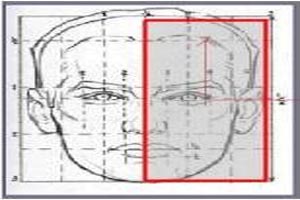
شکل 6
3. Delete را فشار دهید تا تمام قسمت های انتخاب شده حذف شوند.
4. بر روی Editable poly کلیک کنید تا از آن حالت خارج شوید. سپس Symmetry را از Modifier List پیدا کرده و ان را انتخاب کنید.
5. در قسمت Parameters، محور Z را انتخاب کنید. با این کار تمامی تغییرات بر روی این محور اعمال می شود.
شکل دادن به سر و گردن
1. در Modify Panel بر روی Editable Poly کلیک کنید تا فعال شود. سپس بر روی دکمهی Show End Result On/Off Toggle کلیک کنید تا در حین مدل سازی هر دو طرف Low-Poly Headبه شما نشان داده شود.
2. بر روی دکمهی vertex کلیک کنید. در نمای Right، نقاط اتصال را به گونه ای جا به جا کنید که با تصویر مرجع تطبیق داده شوند.
جا به جا و تعیین کردن مکان نقاط اتصال، مطابق با تصویر مرجع، عمدتا بر اساس خصوصیات اصلی صورت انجام می گیرد. مثل بالای گوش و جایی که پیشانی به محل رویش مو برخورد می کند. اگرچه اینها مراحل اولیهی مدل سازی هستند، ولی لازم است با دقت کافی انجام شوند تا در ادامه و در مراحلی که کار کمی پیچیده تر می شود به مشکلی برخورد نکنیم.
نکته : برای آنکه مطمئن شوید تمام نقاط اتصال روی هم افتاده انتخاب شده اند، بر روی Rectangle Selection Region کلیک کنید و یک ناحیهی انتخاب کننده در اطراف نقاط اتصال مورد نظر بکشید. این کار باعث می شود تمام نقاط اتصالی که روی هم قرار گرفته اند انتخاب شوند.
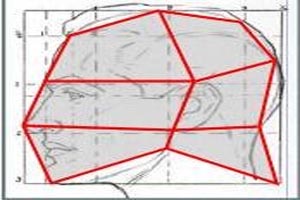
شکل 7
3. دو نقطهی اتصال را که بر روی گردن قرار گرفته اند انتخاب کنید. سپس در قسمت Edit Vertices بر روی دکمهی Remove کلیک کنید.
نکته: با استفاده از کلید BackSpace نیز می توانید یک نقطهی اتصال را حذف کنید.
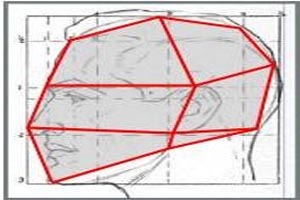
شکل8
4. به تنظیم کردن نقاط اتصال در نماهای Right و Front ادامه دهید تا به حجم بهتری از سر دست یابید.
نکته : با استفاده از کلید ترکیبی Alt + W می توانید یک نما را به حالت Full Screen در آورده و یا به حالت 4 نما باز گردید.
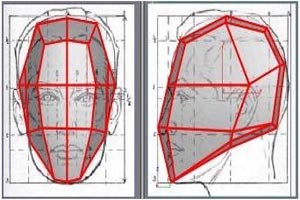
شکل9
5. در Display Panel و در قسمت Display Properties، گزینهی See – Through را غیر فعال کنید.
6. در نمای Perspective، نقطهی اتصالی را که در تصویر زیر نشان داده شده است انتخاب کنید
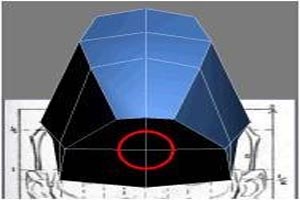
شکل10
7. در قسمت Edit Vertices، بر روی دکمهی Chamfer Settings کلیک کنید. پنجره ای با نام Chamfer Vertices باز می شود. مقدار Chamfer را به 50 تغییر داده و گزینهی Open را فعال کنید. سپس بر روی Ok کلیک نمایید.
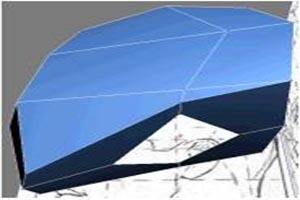
شکل11
8. در حالی که نقاط اتصال بوجود آمده در حالت انتخاب قرار دارند، Shift را نگه داشته و بر روی دکمهی Edge در قسمت Selection کلیک کنید.
9. در نمای Right، Shift را نگه داشته و لبه ها را به طرف پایین بکشید تا گردن تشکیل شود.
نکته : در این مرحله، گزینهی See – Through را فعال کنید تا بتوانید لبه ها را با عکس مرجع مطابقت دهید.
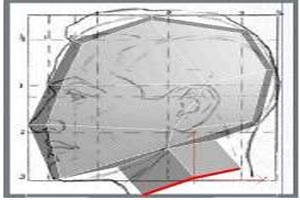
شکل 12
10. در قسمت Edit Geometry بر روی دکمهی Cutکلیک کنید تا این ابزار فعال شود. سپس از آن برای ایجاد دو دسته لبهی جدید در پایین گردن استفاده کنید : یکی از چانه شروع می شود و دیگری از پست سر.
حالا تعداد تکه های تشکیل دهندهی سر با تعداد تکه های تشکیل دهندهی گردن برابر شده اند. یک بار دیگر بر روی دکمهی Cut کلیک کنید تا از آن حالت خارج شوید.
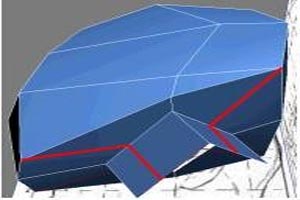
شکل 13
11. به حالت Vertex باز گردید و نقاط اتصال دور گردن را تنظیم کنید.
نکته: از نماهای Top و Bottom نیز می توانید برای تنظیم کردن نقاط اتصال استفاده کنید.
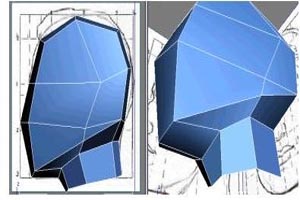
شکل 14
12 کار خود را با نام My_Low_Poly_Head_Basic_Divisions.max ذخیره کنید.
- تاریخ ارسال : سهشنبه 08 اردیبهشت 1394
- بازدید : 329
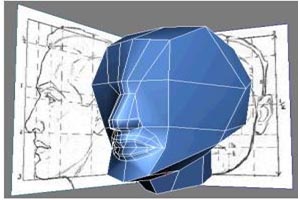
شکل 1
ساخت لب ها
1. درس قبلی را ادامه دهید و یا آنکه فایل Low_Poly_Head02.max را از مسیر \tutorials\modeling\low_polygon_modeling پیدا کرده و آن را باز کنید.
2. به حالت Edge بروید و لبه های عمودی که در قسمت پایین صورت قرار دارند را انتخاب کنید.

شکل 2
3. بر روی دکمهی Connect Settings کلیک کنید. پنجره ای با نام Connect Edge باز می شود. مقادیر Segments , slide و Pinch را با روشی که در درس قبل گفته شد به مقدار اولیه باز گردانید. سپس بر روی Ok کلیک کنید.

شکل 3
4. در قسمت Edit Geometry، گزینهی Edge را از قسمت Constraints انتخاب کنید.

شکل 4
5. لبهی جدید را به جایی که لب های بالا و پایین به یکدیگر برخورد می کنند، انتقال دهید.

شکل 5
6.لبهی جدید و همچنین دو نیمهی لبه ای که از بینی تا چانه کشیده شده است را انتخاب کنید.

شکل 6
7.بر روی دکمهی Connect Settings کلیک کنید. پنجره ای با نام Connect Edges باز می شود. با تغییر دادن مقدار Slide، لبه های جدید را به اندازهی لب ها کش دهید. (مانند تصویر زیر)
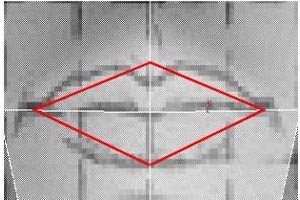
شکل 7
8. به حالت Vertex بروید و چنانچه لازم است، نقاط اتصال باقی مانده را تنظیم کنید تا جایی که با تصویر پس زمینه تطبیق داده شوند.
9. از قسمت Constraints، گزینهی None را انتخاب کرده و سپس در نمای Right ، نقاط اتصال جدید را به گونه ای تنظیم کنید که با تصویر مرجع مطابقت یابد. ممکن است مجبور شوید کمی فضا ایجاد کرده و بعضی از نقاط اتصال را به عقب و به طرف گونه بکشید.
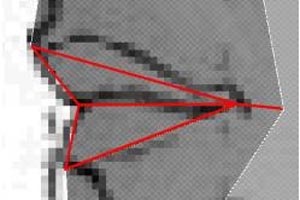
شکل8
10. با استفاده از ابزار Cut، دو لبهی جدید در اطراف لب ها ایجاد کنید.
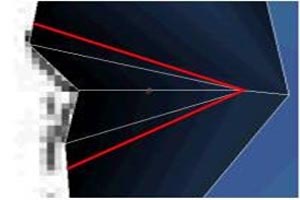
شکل 9
11. نقاط اتصال جدید را جا به جا کنید تا کنارهی لب ها شکل بهتری به خود بگیرند. (مانند تصویر زیر)
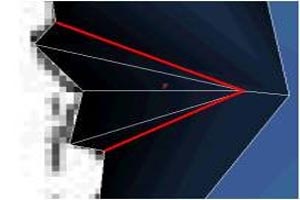
شکل 10
ساخت Edge Loops در اطراف دهان
1. به حالت Edge بروید و لبه هایی که در زیر گفته شده است را انتخاب کنید.
لیهی عمودی که بین بینی و لب بالایی قرار دارد.
لبه ای که در زیر لب پایینی قرار دارد.
لبهی افقی که از گوشهی دهان آغاز می شود.
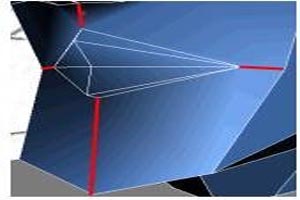
شکل 11
2. در قسمت Edit Edge، بر روی دکمهی Connect کلیک کنید تا لبه ها به یکدیگر متصل شوند.

شکل 12
3. سه لبه ای که لب بالایی را تشکیل داده اند، انتخاب کنید.

شکل 13
4. بر روی دکمهی Connect Settings کلیک کنید. پنجره ای با نام Connect Edge باز می شود. مقدار Segments را به 3 تغییر دهید و مقادیر Pinch و Slide را تغییر ندهید. سپس بر روی Ok کلیک کنید.

شکل 14
5. به حالت Vertex بروید. سپس نقاط اتصال جدید را به گونه ای تنظیم کنید که لب بالایی حجم مناسبی به خود بگیرد.
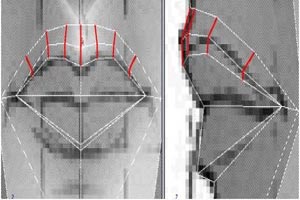
شکل 15
6. سه مرحلهی قبل را این بار برای لب پایینی تکرار کنید. ولی این بار تنها از دو لبهی اتصالی استفاده کنید.
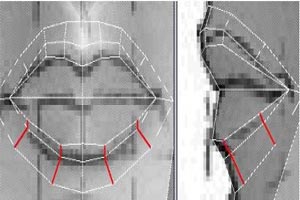
شکل 16
7. بر روی ابزار Cut کلیک کنید و لبه ها را از گوشهی دهان تا مرکز دهان و در امتداد لب ها بکشید. چون لب ها دارای نقاط اتصال برابر نیستند تا به یکدیگر متصل شون ، بنابراین آخرین نقطهی اتصال لب بالایی را به نقطهی اتصالی که در مرکز قرار دارد وصل کنید.

شکل 17
وصل کردن دهان به بینی
1. نقطهی اتصالی که در گوشهی دهان قرار دارد و همچنین نقطهی اتصالی که در گوشهی پایینی حفرهی بینی قرار دارد را انتخاب کنید. در قسمت Edit Edge بر روی Connect کلیک کنید تا دو نقطهی اتصال به یکدیگر متصل شوند.
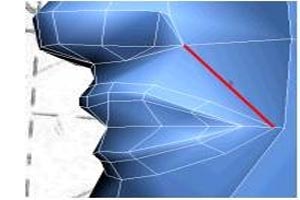
شکل 18
2. مرحلهی قبل را چند بار دیگر تکرار کنید و نقاط اتصال حفرهی بینی را به نقاط اتصال لب بالایی متصل کنید. توجه داشته باشید که برای متصل کردن یک نقطهی اتصال لب به لبهی فوقانی اش، به ابزار Cut نیاز خواهید داشت.

شکل 19
3. مکان نقاط اتصال جدید را تنظیم کنید تا فضای بین لبه ها شکل بهتری به خود بگیرد.
4. کار خود را با نام My_Low_Poly_Head_Mouth.maxذخیره کنید.
- تاریخ ارسال : یکشنبه 06 اردیبهشت 1394
- بازدید : 414
ساخت دماغ
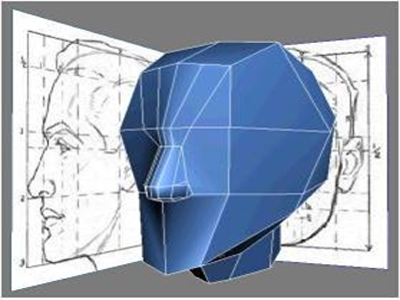
شکل 1
در این درس، قسمت های جدیدی به مرکز سر اضافه کرده و بینی و حفره های بینی را میسازید. به عنوان یک عنصر اصلی در صورت کاراکتر بسیار مهم است که لبه ها در قسمت بینی به طور دقیق تنظیم شوند. چون این لبه ها نهایتا به پیشانی، چشم ها و دهان متصل می شوند.
تا آنجا که ممکن است سعی کنید از چند ضلعی های مربعی شکل استفاده کنید و از تشکیل چند ضلعی هایی که دارای 5 یا بیش از 5 ضلع هستند جلوگیری کنید.
ساخت دماغ
1. کار را از درس قبلی ادامه دهید و یا آنکه فایل Low_Poly_Head01.max را از مسیر \tutorials\modeling\low_polygon_modeling پیدا کرده و آن را باز کنید.
2. بر روی دکمهی Edge کلیک کنید و در نمای Front، لبه های افقی را که در تصویر زیر نشان داده شده است انتخاب کنید.

شکل 2
3. در قسمت Edit Edge بر روی دکمهی Connect Settings کلیک کنید. پنجره ای با نام Connect Edgeباز می شود. مقدار Segments را به 2 تغییر دهید.
4. در همان پنجره، با تغییر دادن مقدار Pinch، لبه های جدید را به یکدیگر نزدیک تر کرده و با تغییر دادن مقدار Slide آن ها را در مرکز و روی دماغ قرار دهید. سپس بر روی Ok کلیک کنید.
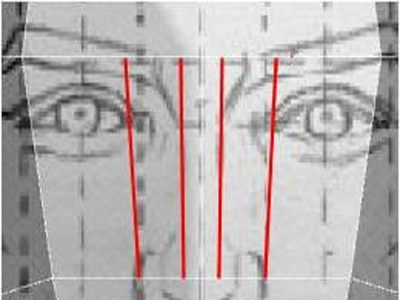
شکل 3
5. بر روی دکمهی Cut کلیک کنید و مانند شکل زیر، دو لبه ی جدید از بینی تا پیشانی ایجاد کنید.
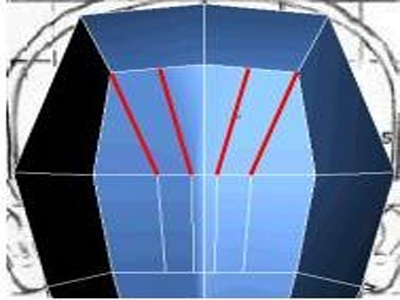
شکل4
6. سه لبهی عمودی که تشکیل دهندهی بینی هستند را انتخاب کرده و سپس بر روی دکمهی Connect Settings کلیک کنید.
7. پنجره ای با نام Connect Edge باز می شود. بر روی که در مقابل Pinch و Slide قرار دارند راست کلیک کنید تا مقادیر آنها را به حالت اولیه باز گردانید. سپس در نمای Front، با تغییر دادن مقدار Slide، لبهی جدید را با استخوان دماغ و گوشهی داخلی چشم، جایی که دو پلک به یکدیگر برخورد می کنند هم تراز کنید.
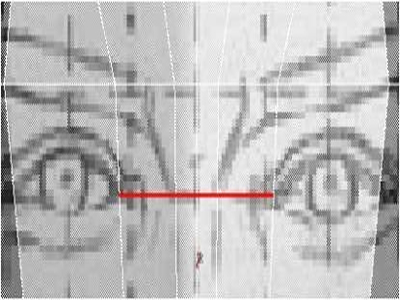
شکل5
8. بر روی Vertex کلیک کنید و در نماهای Front و Right، نقاط اتصال جدید را به گونه ای تنظیم کنید که به شکل دماغ نزدیک شوند. (مانند تصویر زیر)

شکل6
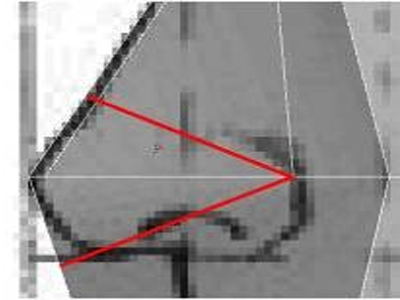
9. بر روی دکمهی Cut کلیک کرده و در نمای Right، لبه های جدیدی در اطراف لبه ای که روی نوک دماغ قرار دارد ایجاد کنید. این لبه های جدید بایستی توسط نقطهی اتصالی که در بیرون از حفرهی بینی قرار دارد به یکدیگر وصل شوند.
شکل 7
10. در نمای Front، برای حفرهی بینی، لبهی دیگری زیر نوک بینی ایجاد کنید.

شکل 8
11. نقاط اتصال به وجود آمده را جا به جا کنید تا نوک دماغ و حفرهی بینی شکل بهتری به خود بگیرند.

شکل 9
ساخت قسمت خارجی حفرهی بینی
1. به حالت Edge بروید و سه لبه ای که قسمت خارجی حفرهی بینی را تشکیل داده اند انتخاب کنید.
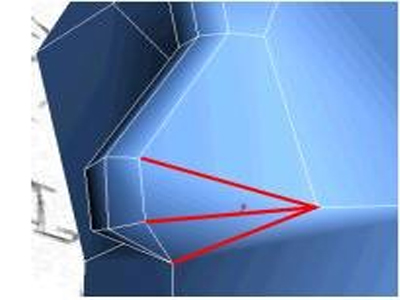
شکل10
2. بر روی دکمهی Connect Settings کلیک کنید . پنجره ای با نام Connect Edge باز می شود. مقدار Segments را به 2 و مقدار Slide را به 0 تغییر داده و مقدار Pinch را بگذارید همان 0 بماند. سپس بر روی OK کلیک کنید.

شکل11
3. به حالت Vertex بروید و در قسمت Edit Vertices، بر روی Target Weld کلیک کنید تا ابزار Weld فعال شود.
4. بر روی یکی از نقاط اتصال میانی که در قسمت لبهی پایینی حفرهی بینی قرار دارد کلیک کنید. سپس نشانگر موس خود را به طرف دیگر نقطهی اتصال میانی بکشید.
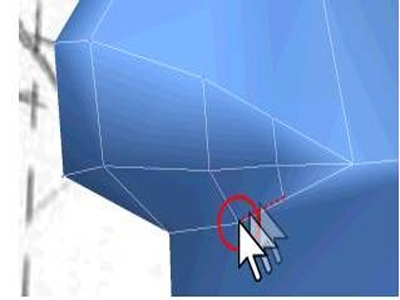
شکل12
5. بر روی دیگر نقطهی اتصال میانی کلیک کنید.
این کار باعث می شود که دو نقطهی اتصال به یکدیگر جوش بخورند.

شکل 13
6. با کلیک کردن بر روی Target Weld و یا راست کلیک کردن بر روی نمای فعال، این ابزار را غیر فعال کنید.
7. نقاط اتصال جدید را به گونه ای تنظیم کنید که با حجم قسمت خارجی حفرهی بینی مطابقت یابند.
8. در نمای Right، نقطهی اتصالی که در طرف بر آمدگی بینی قرار دارد و همچنین نقطهی اتصال واقع در زیر آن را انتخاب کنید.
9. در قسمت Edit Vertices بر روی دکمهی Connect کلیک کنید.
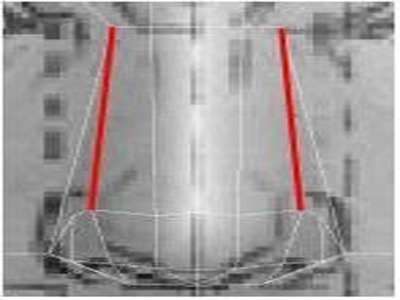
شکل14
10. به حالت Edge باز گردید و در قسمت Edit Edge، بر روی Insert Vertex کلیک کنید.
11. لبهی عمودی که بینی را از گونه جدا می کند پیدا کنید. سپس بر روی آن و جایی که می خواهید نقطهی اتصال جدیدی اضافه شود کلیک کنید.

شکل 15
12. به حالت Vertex باز گردید و سه نقطهی اتصالی که قسمت خارجی حفرهی بینی را تشکیل داده اند، به یکدیگر متصل کنید. (مانند تصویر زیر)

شکل 16
13. مکان نقاط اتصال را به گونه ای تنظیم کنید که با تصویر مرجع مطابقت یابند.

شکل 17
14. کار خود را با نام My_Low_Poly_Head_Nose.maxذخیره کنید.
- تاریخ ارسال : یکشنبه 06 اردیبهشت 1394
- بازدید : 383
ساخت دست ها
در این درس دست های خلبان هلیکوپتر را مدل سازی خواهید کرد. برای مدل سازی قسمت بازو و قسمت ساعد، شما از همان تکنیک هایی استفاده خواهید کرد که برای مدل سازی پاها از آن ها استفاده کردید.
یعنی استفاده از یک استوانه و بیرون کشیدن چند ضلعی ها. برای ساخت دست (از مچ به پایین) نیز از یک جعبه ابتدایی استفاده می کنید. سپس دست را به بازو متصل کرده و با استفاده از ابزار bridge، شکاف ایجاد شده را بر طرف می کنید.
ساخت بازو
1. درس قبلی را ادامه دهید و یا آنکه فایل soldier03.max را از مسیر \tutorials\modeling\low_polygon_modeling پیدا کرده و آن را باز کنید.
2. در نمای Left، بر روی دهانهی آستین زوم کنید.
3. یک استوانه در مرکز آستین ترسیم کرده و ابعاد آن را مطابق با مقادیر زیر تنظیم کنید.
Radius: 12
Height: 30
Height Segments: 1
Sides: 6
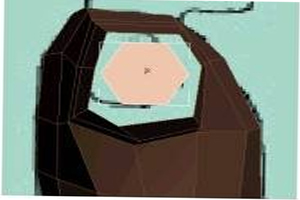
شکل 1
4. استوانه را حرکت داده و بچرخانید. به طوری که دقیقا در راستای دهانهی آستین قرار گیرد.
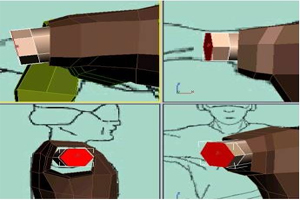
شکل2
5. استوانه را به Editable poly تبدیل کنید.
6. بر روی دکمهی Polygon کلیک کنید.
7. در نمای Left، شش گوشه ای که در روبروی شما قرار دارد را انتخاب کنید.
8. در قسمت Edit Polygon بر روی دکمهی Extrude کلیک کنید. بر روی چند ضلعی انتخاب شده کلیک کرده و آن را بکشید تا به طرف بیرون رانده شده و قسمت عضلهی بازو تشکیل شود.

شکل 3
9. با استفاده از ابزار Scale، عضله را بزرگتر کرده و با استفاده از ابزار Move آن را جا به جا کنید تا با تصویر پس زمینه تطبیق داده شود.
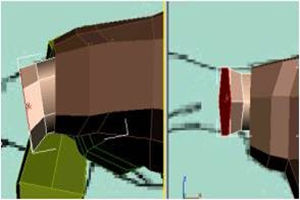
شکل 4
10. یک بار دیگر مرحلهی قبلی را تکرار کنید (عمل Extrude را انجام دهید) تا عضله ای که در نزدیکی آرنج قرار دارد تشکیل شود. سپس با استفاده از ابزار های Move, Scale و Rotate مکان و حجم آن را تنظیم کنید.
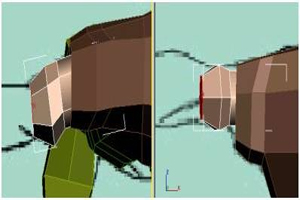
شکل 5
11. یک بار دیگر عمل Extrude (بیرون راندن) را برای آرنج انجام دهید.
این کار یعنی انجام مرحلهی 11 باعث می شود که هنگام اجرای انیمیشن، آرنج به درستی تغییر شکل دهد.

شکل 6
12. عمل Extrude را دو مرتبهی دیگر تکرار کنید تا قسمت ساعد نیز تشکیل شود. سپس آن را با تصویر پس زمینه تطابق دهید.

شکل 7
13. بر روی نمای Front راست کلیک کنید تا فعال شود.
14. F3 را فشار دهید تا نما به wireframe (قاب سیمی) تبدیل شود.
توجه داشته باشید که بازو باید درون آستین قرار داشته باشد.

شکل 8
15. در قسمت Selection، بر روی دکمهی vertex کلیک کنید.
16. مکان نقاط اتصال را تنظیم کنید. به گونه ای که قسمت بین بازو و آستین شکل بهتری به خود بگیرد (مانند تصویر زیر).

شکل 9
17. دوباره F3 را فشار دهید تا از حالت wireframe خارج شده و به حالت shaded باز گردید.
18. بر روی Editable poly کلیک کنید تا از حالت ویرایش خارج شوید.
ساخت دست
2. در نمای Top، بر روی دست خلبان زوم کنید.
2. یک جعبه بسازید و ابعاد آن را مطابق با پارامتر های زیر تنظیم کنید.
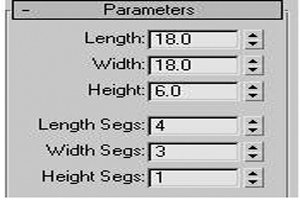
شکل 10
3. از ابزار Move استفاده کنید تا جعبه را در نمای Top و Front دقیقا در سر جایش قرار دهید.

شکل 11
4. جعبه را به Editable Poly تبدیل کنید.
5. بر روی دکمهی vertex کلیک کنید.
6. در نمای Top، نقاط اتصال را Region-select کنید(آن ها را گروهی انتخاب کنید) و آن ها را به گونه ای جا به جا کنید که با تصویر پس زمینه یکی شوند (مانند تصویر زیر).

شکل 12
نکته : برای آن که مطمئن شوید نقطهی اتصال بالایی و پایینی هر دو انتخاب شده اند، باید نقاط اتصال را به صورت گروهی انتخاب کنید.
7. بر روی دکمهی Edge کلیک کنید.
8. در نمای Left، سه تا لبه ای که انگشت ها را از هم جدا می کنند انتخاب کنید.
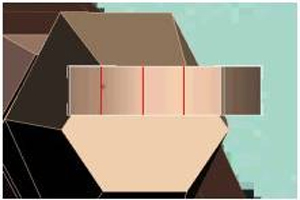
شکل 13
10. در قسمت Edit Edge، بر روی دکمهی setting که در مقابل گزینهی Charmer قرار دارد کلیک کنید.
پنجره ای با نام Charmer Edge باز می شود.
11. مقدار گزینهی Carmer Amount را به .5 تنظیم کنید تا چند ضلعی ها از یکدیگر جدا شده و انگشتان شکل گیرند. سپس بر روی OK کلیک کنید تا پنجره بسته شود.
12 در قسمت Selection بر روی polygon کلیک کنید.
13. در نمای Left، چند ضلعی که انگشت سبابه را نشان می دهد انتخاب کنید.

شکل 14
14. در قسمت Edit Polygon، بر روی دکمهی Bend کلیک کنید.
15. بر روی چند ضلعی انتخاب شده کلیک کرده و آن را بکشید تا زمانی که به اولین بند برسید. سپس موس را به آرامی به طرف پایین حرکت دهید تا چند ضلعی انتخاب شده را به طرف پایین Scale کنید.
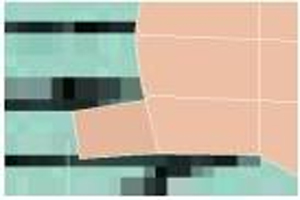
شکل 15
نکته : ابزار Bevel همچون ترکیبی از ابزار های Scale و Extrusion است. شما می توانید از دستور Extrude استفاده کرده و سپس به طور دستی و به شکل یکنواخت و یا غیر یکنواخت، چند ضلعی انتخاب شده را Scale کنید.
16. مرحلهی قبلی را بار دیگر تکرار کنید تا بند انگشت دیگری ایجاد شود.
17. همین فرآیند را ادامه دهید. تا جایی که انگشت به طور کامل شکل گیرد.
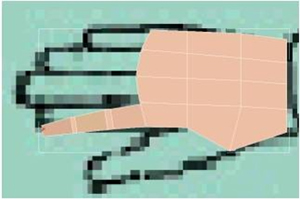
شکل 16
18. مراحل 12 تا 17 را برای سه انگشت دیگر تکرار کنید.
در پایان، دست مدل سازی شده باید به تصویر زیر شبیه باشد.

شکل 17
19. در نمای Perspective، چند ضلعی که شست دست را نشان می دهد انتخاب کنید.
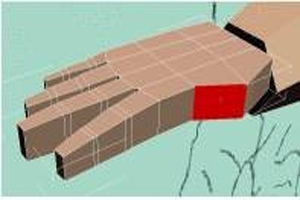
شکل 18
20. همانند مراحل قبلی، با استفاده از ابزار Bevel، شست را مدل سازی کنید. همچنین به یاد داشته باشید که در این مرحله، پس از هر Extrusion باید از ابزار Rotate برای منحنی کردن آن قسمت استفاده کنید.
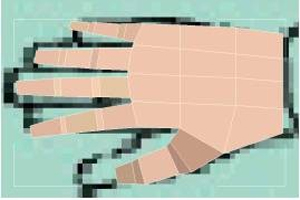
شکل 19
21. بر روی دکمهی vertex کلیک کنید.
22. تمامی چهار نقطهی اتصالی که در نوک انگشت سبابه قرار دارند را انتخاب کنید.
23. قسمت Soft Selection را گسترش داده و گزینهی Use Soft Selection را تیک بزنید.
24. گزینهی Edge instance را تیک زده و مقدار آن را به 4 تنظیم کنید.
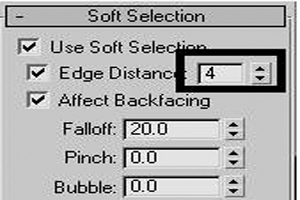
شکل 20
انجام این کار باعث می شود Soft Selection تنها بر روی 4 لبه اعمال شده و بنابراین بر روی دیگر انگشت ها تاثیری نمی گذارد.
25. در نمای Front، انگشت را حرکت داده و بچرخانید تا شکل بهتری به خود بگیرد.

شکل 21
26. برای دیگر انگشت ها هم این کار را انجام دهید. با استفاده از ابزار Move , Rotate و همچنین Scale به انگشتان شکل بهتری بدهید. اندازهی آن ها را نیز تنظیم کنید.
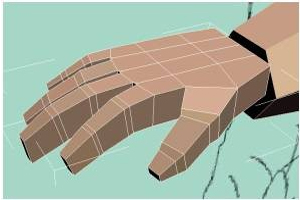
شکل 22
27. مکان نقاط اتصالی که در اطراف مچ دست قرار دارند را به گونه ای تنظیم کنید که مچ دست کمی حالت گردی به خود بگیرد.
این کار باعث می شود که راحت تر بتوانیم دست را به بازو متصل کنیم.

شکل 23
28. از حالت Editable Poly خارج شوید.
متصل کردن اشیاء به یکدیگر
1. بازو را در حالت انتخاب قرار دهید.
2. در قسمت Edit Geometry، بر روی دکمهی Attach کلیک کرده و سپس در یکی از نماها بر روی دست کلیک کنید تا به بازو متصل شود.
3. راست کلیک کنید تا از حالت Attach خارج شوید.
4. بر روی دکمهی Polygon کلیک کنید.
5. چند ضلعی هایی که در قسمت دست و بازو با یکدیگر روبرو شده اند را انتخاب کنید.
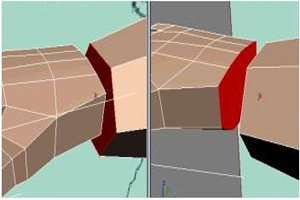
شکل 24
6. در قسمت Edit Polygon، بر روی دکمهی Setting که در جلوی گزینهی Bridge قرار دارد کلیک کنید. پنجره ای باز می شود.
7. تنظیمات خودکار (default) باید به خوبی کار کرده و دست و بازو را به یکدیگر متصل کند. ولی با این حال شما مقادیر مختلف را برای گزینهی های twist و segment امتحان کرده و نتیجهی نهایی را مشاهده کنید. همچنین توجه داشته باشید که تغییرات تنها زمانی اعمال می شود که بر روی دکمهی OK کلیک کنید.

شکل 25
8. چنانچه لازم است به حالت vertex رفته و ناحیهی اطراف مچ را ویرایش کنید.

شکل 26
9. در پایان از حالت Editable Poly خارج شوید.
10. نام شیئ را به Arm_Right تغییر دهید.
کپی برداری از دست
1. در نمای Front، دست را در حالت انتخاب قرار دهید.
2. در قسمت Toolbar، بر روی دکمهی Mirror کلیک کنید.
3. قسمت مربوط به Mirror Axis را به X تنظیم کرده و قسمت Clone Selection را به Instance تنظیم کنید. سپس بر روی OK کلیک کنید تا پنجره بسته شود.
4. دست کپی شده را در نما های Front و Top به گونه ای حرکت دهید که در سر جایش قرار گیرد.
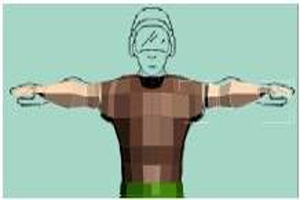
شکل 27
5. نام دست کپی شده را به Arm_Left تغییر دهید.
6. کار خود را با نام My_Soldier_Arms.max ذخیره کنید.


