 آمار مطالب
 کل مطالب : 78 کل نظرات : 4
 آمار کاربران افراد آنلاین : 0 تعداد اعضا : 0
 آمار بازدید بازدید امروز : 0 بازدید دیروز : 4 ورودی امروز گوگل : 0 ورودی گوگل دیروز : 0 بازدید هفته : 39 بازدید ماه : 66 بازدید سال : 188 بازدید کلی : 188
  اطلاعات شما آی پی : 216.73.217.63 مرورگر : سیستم عامل : امروز : یکشنبه 08 شهریور 1405 عکس گنده لات های ایران گام 2 نحوه ساخت یک تیشرت برای یک مدل انسان در ۳ds Max ساخت مدل شخصیت کارتونی سایدشو باب ساخت یک GUI Rig پایه در ۳ds Max ساخت یک هیولای کوچک سهبعدی، قسمت اول: مدل ایجاد اسکلت حرکتی (Rigging) در ۳ds Max برای کنترل کاراکتر آشنا میشویم طراحی اسکلت حرکتی بدن انسان درفرآیند ساخته کنترلهای بدن میپردازیم آموزش نحوه ساخت و مدلسازی آب دریا و اقیانوس در ۳Dmax
 چت نهان | نهان چت | چت شلوغ | - محبوب ترین چت روم نهان محیطی شاد و سالم
.gif) - دوشنبه 08 دی 1404
جهان روم | چت نهان | کلوب چت | نهان روم | - برترین چت روم پارسی زبانان با حال ترین دختر پسرای ایرانی - دوشنبه 08 دی 1404
چت نهان | روم نهان | روم | - چت نهان محبوب ترین چت روم ایران زمین
- دوشنبه 08 دی 1404
جهان روم | چت نهان | کلوب چت | نهان روم | - برترین چت روم پارسی زبانان با حال ترین دختر پسرای ایرانی - دوشنبه 08 دی 1404
چت نهان | روم نهان | روم | - چت نهان محبوب ترین چت روم ایران زمین .gif) - دوشنبه 08 دی 1404
منصور - سلام
- دوشنبه 08 دی 1404
منصور - سلاموب خوبی داری وقت کردی سایت ما سری بزن
پاسخ: سلام ممنون سر زده به وبم چشم میام سر میزنم - دوشنبه 08 دی 1404


- تاریخ ارسال : پنجشنبه 25 تیر 1394
- بازدید : 476
آموزش طراحی یک ستاره دنباله دار
برای دانلود کردن پایین کلیک کنید.
- تاریخ ارسال : جمعه 12 تیر 1394
- بازدید : 413
آموزش طراحی لوگوی ویندوز در تری دی مکس (Autodesk 3ds Max)

- تاریخ ارسال : جمعه 12 تیر 1394
- بازدید : 507
آموزش طراحی صندلی سه بعدی در تری دی مکس (Autodesk 3ds Max)

- تاریخ ارسال : پنجشنبه 17 اردیبهشت 1394
- بازدید : 417
ساخت توپ فوتبال
لنیک دانلود
s6.picofile.com/file/8187394118/New_WinRAR_ZIP_archive.zip.html
حجم فایل :3.20 MB
نوع فایل:zip
تعداد صحفه ها :24
پسورد:easyhelp.loxblog.com
- تاریخ ارسال : پنجشنبه 17 اردیبهشت 1394
- بازدید : 470
آموزش ساخت ماشین با برنامه
لینک دانلود
s4.picofile.com/file/8187391518/New_WinRAR_ZIP_archive.zip.html
حجم فایل:2.71 MB
نوع فایل:zip
تعداد صحفه ها:36
پسورد:easyhelp.loxbolg.com
- تاریخ ارسال : پنجشنبه 17 اردیبهشت 1394
- بازدید : 377
ویرایش سر و گردن
لینک دانلود
s6.picofile.com/file/8187388850/New_WinRAR_ZIP_archive.zip.html
حجم فایل:727 KB
نوع فایل:zip
تعداد صحفه ها:11
پسورد:easyhelp.loxblog.com
- تاریخ ارسال : پنجشنبه 17 اردیبهشت 1394
- بازدید : 388
قبل از شروع مدل سازی کاراکتر و یا هر شیئ دیگری، شما در ابتدا باید در مورد شیئ یا کاراکتر مورد نظر تحقیق کنید. در این آموزش، یک خلبان هلیکوپتر را برای یک بازی جنگی مدل سازی خواهید کرد.
برای تحقیق در این باب می توانید از کتاب ها و یا موتور های جستجوگر اینترنت استفاده کنید. همچنین می توانید از یک مدل کوچک اسباب بازی عکس بگیرید.
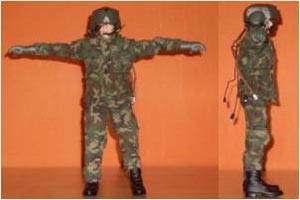
شکل 1
حتی بهتر است در صورتی که می توانید یک نقاشی از کاراکتر مربوطه بکشید تا از آن در مدل سازی به عنوان مرجع استفاده کنید.
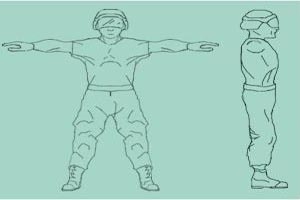
شکل 2
قبل از شروع، به رزولوشن عکس مرجعی که برای این بخش آماده کرده اید توجه داشته باشید. و اگر قصد دارید از فایل مرجعی که از قبل برای این آموزش آماده شده است استفاده کنید، بهتر است بدانید که اطلاعات مربوط به رزولوشن آن به ترتیب زیر است.
Top reference image: 385 (width) x 200 (height).
Front reference image: 385 (w) x 440 (h).
Side reference image: 200 (w) x 440 (h).
ساخت یک صفحهی مرجع
1. بر روی قسمتی از نمای Top کلیک کنید تا فعال شود.
2. از منوی Create و از قسمت Standard Primitives، گزینهی Plane را انتخاب کنید.
3. در نمای Top، یک صفحه با سایز دلخواه رسم کنید.
4. به Modify Panel بروید. در قسمت Parameters، مقدار Length را به 200 و Width را به 385 تنظیم کنید.
5. مقادیر Length Segs و Width Sege را به 1 تغییر دهید.
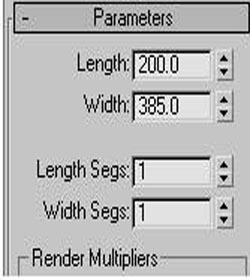
شکل 3
6. در قسمت Toolbar، بر روی ابزار Select and Move کلیک کنید.
7. در قسمت نوار وضعیت، مقادیر X ,y و Z را به 0 تغییر دهید.
با این کار نقطهی نشانهی صفحه در مرکز صحنه قرار می گیرد.
اضافه کردن یک تصویر مرجع
1. کلید M را فشار دهید تا Material Editor باز شود.
2. در قسمت Blinn Basic Parameters، مقدار Self-Illumination را به 100 تنظیم کنید.
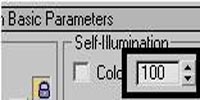
شکل 4
با انجام این کار شما می توانید تصویر را بدون کمک گرفتن از نور صحنه مشاهده کنید.
3. بر روی دکمهی map که در مقابل Diffuse قرار دارد کلیک کنید.
شکل 5
4. پنجره ای با نام Material/Map Browser باز می شود. بر روی گزینهی Bitmap دو بار کلیک کنید.
پنجره ای با نام Select Bitmap Image File باز می شود.
5. به مسیر \tutorials\modeling\low_polygon_modelingبروید و فایل soldier-top.jpg را باز کنید.
6. بر روی دکمهی Show Map in Viewport کلیک کنید تا در حالت فعال قرار گیرد.
7. در حالی که شیئ Plane در حالت انتخاب قرار دارد، بر روی دکمهی Assign Material to Selection کلیک کنید تا متریالی که به تازگی ایجاد شده است بر روی Plane اجرا شود.
می توانید در نمای Perspective، متریال را بر روی Plane مشاهده کنید.
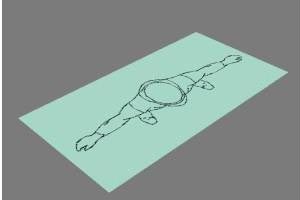
شکل 6
ساخت دیگر صفحه های مرجع
حالا که صفحهی مربوط به نمای Top را ایجاد کردید، لازم است همین مراحل را در نماهای Left و Front تکرار کنید تا صفحه های مربوط به آن نماها نیز ایجاد شود. اندازهی این صفحه ها باید به گونه ای باشد که اندازهی عکس های مرجع را منعکس کرده و بدین ترتیب با آنها تطبیق داده شود.
بنابراین اندازهی صفحهی ایجاد شده در نمای Front باید به این ترتیب باشد.
Length: 440
Width: 385
و اندازهی صفحهی ایجاد شده در نمای Left باید به ترتیب زیر باشد.
Length: 440
Width:200
به یاد داشته باشید که هر صفحه را در مرکز صحنه قرار داده و هنگامی که به مرحلهی 5 رسیدید، فایل مربوط به همان نما را باز کنید. یعنی فایل soldier-side.jpg را برای نمای Left و فایل soldier-front.jpg را برای نمای Front باز کنید.
در پایان، نمای Perspective شما باید به تصویر زیر شبیه باشد.
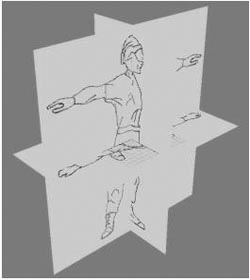
شکل 7
قبل از شروع مدل سازی این کاراکتر، باید مکان صفحه ها را تنظیم کنید.
1. به ترتیب، هر کدام از نماها را فعال کنید و با فشار دادن کلید G، خط های شبکه بندی را از نما حذف کنید. زیرا به آنها احتیاج نداریم.
در حال حاضر تنها نمای Perspective در حالت shade قرار دارد.
2. با فعال کردن هر نما و فشار دادن F3 مطمئن شوید که همهی نماها در حالت Shade قرار دارند.
3. در نمای Perspective، صفحهی مربوط به نمای Top را انتخاب کنید. با استفاده از ابزار Select and Move، صفحهی انتخاب شده را در طول محور Z به طرف پایین حرکت دهید. تا جایی که در انتهای لبهی آن، دو صفحهی دیگر قرار گیرد.
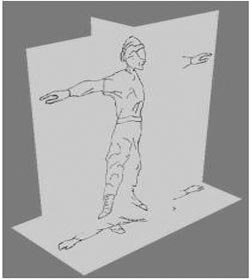
شکل 8
4. در نمای Perspective، صفحهی مربوط به نمای Left را انتخاب کنید.
توجه : ارتفاع کلاه خلبان در نمای Left با ارتفاع آن در نمای Front متفاوت است.
5. صفحهی انتخاب شده را در طول محور Z به طرف بالا حرکت دهید تا جایی که ارتفاع کلاه خلبان با دیگر تصویر ها تطبیق داده شود. همچنین می توانید این کار را با توجه به کمربند خلبان انجام دهید.
6. همان صفحه (یعنی Side) را در طول محور X به طرف راست حرکت دهید. به گونه ای که صفحهی مربوطه، دقیقا در لبهی دو صفحهی دیگر قرار گیرد (همانند تصویر زیر).

شکل 9
7. و نهایتا در نمای Perspective، صفحهی مربوط به نمای Front را انتخاب کنید و آن را در طول محور Y به طرف لبهی عقبی حرکت دهید (مانند تصویر زیر).
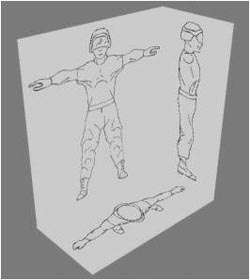
شکل 10
غیر قابل حرکت ساختن صفحه های مرجع
حال که صفحه های مرجع دقیقا در سر جای خود قرار دارند، آنها را غیر قابل حرکت می کنید تا از جابه جایی های ناخواسته جلوگیری شود.
1. تمام صفحه های مرجع را انتخاب کرده و به Display Panel بروید.
2. در قسمت Display Properties، گزینهی Show Frozen in Gray را غیر فعال کنید.
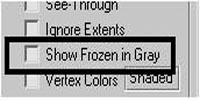
شکل 11
نکته : چنانچه این گزینه فعال باشد (تیک خورده باشد)، پس از غیر قابل حرکت کردن صفحه ها، آن ها تیره می شوند. بنابراین نمی توانید عکس های مرجع را ببینید. پس حتما این گزینه را غیر فعال کنید.
3. کشوی مربوط به قسمت Freeze را باز کرده و گزینهی Freeze Selected را انتخاب کنید.
کار خود را با نام My_Virtual_Studio.maxذخیره کنید.
- تاریخ ارسال : پنجشنبه 17 اردیبهشت 1394
- بازدید : 341
ویرایش پیشانی ، چانه و گونه ها
لینک دانلود
s4.picofile.com/file/8187277218/easyhelp_LoxBlog_Com.zip.html
نوع فایل pdf
حجم فایل:687 KB
تعداد صحفه ها :13
پسورد:easyhelp.loxblog.com
- تاریخ ارسال : پنجشنبه 17 اردیبهشت 1394
- بازدید : 396
مدل سازی پا ها
در این درس پاهای خلبان را مدل سازی خواهید کرد. همانند مدل سازی چکمه ها، این کار را با استفاده از اشیاء ساده و ابتدایی انجام می دهید. این بار با استفاده از یک استوانه.
ابتدا یکی از پاها را مدل سازی کرده و سپس با استفاده از Symmetry modifier، یک کپی از آن تهیه می کنید.
ساخت پا
1. درس قبلی را ادامه دهید و یا آنکه فایل soldier01.max را از مسیر \tutorials\modeling\low_polygon_modeling پیدا کرده و آن را باز کنید.
2. در نمای Top بر روی پای راست خلبان زوم کنید.
3. از منوی Create و از قسمت Standard Primitives، بر روی گزینهی Cylinder کلیک کنید.
4. در نمای Top، یک استوانه دقیقا بر روی پای راست خلبان رسم کنید.

شکل 1
5. به Modify panel بروید و مشخصات Cylindr(استوانه) را مطابق با مقادیر زیر تنظیم کنید.
Radius: 20
Height: 20
Height Segments: 1
Sides: 8
Smooth: Off
6. در نمای Left، استوانه را به آرامی به طرف پایین حرکت دهید. آنقدر که به چکمه برخورد کند.
7. در نمای Front، استوانه را به گونه ای بچرخانید که در راستای پای خلبان قرار گیرد (برای درک بیشتر از چگونگی کار ، به تصاویر زیر نگاهی بیندازید).

شکل 2
8. در قسمت Toolbar، بر روی ابزار Select and non uniform scale کلیک کرده و قسمت
Reference Coordinate System را به Local تنظیم کنید.
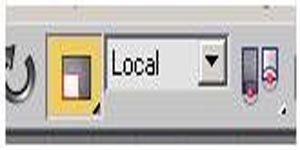
شکل 3
9. در نمای Front، استوانه را در جهت محور X به گونه ای Scale کنید که با تصویر پس زمینه تطبیق داده شود.
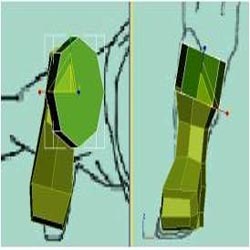
شکل 4
10. در یکی از نما ها بر روی استوانه راست کلیک کنید و گزینهی Convert to > Convert to Editable Poly
را انتخاب کنید.
11. در قسمت Modify Panel بر روی دکمهی Polygon کلیک کنید.
12. در نمای Top، بر روی چند ضلعی واقع در بالای استوانه کلیک کنید.
13. در قسمت Edit Polygon، بر روی دکمهی Extrude کلیک کنید.
14. در نمای Top، بر روی چند ضلعی انتخاب شده کلیک کنید و آن را بکشید تا به اندازهی نصف ارتفاع اصلی اش به طرف بیرون رانده شود.
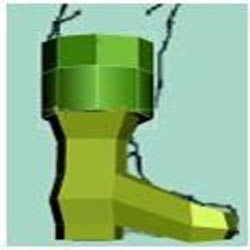
شکل 5
15. با استفاده از ابزار Move و Scale، چند ضلعی انتخاب شده را در نماهای چهارگانه با تصویر پس زمینه تطابق دهید.
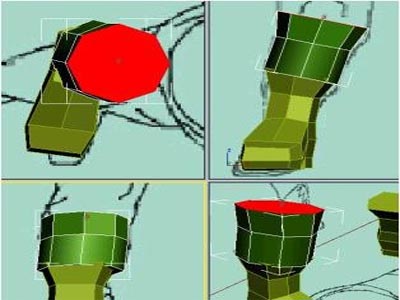
شکل 6
16. مرحلهی قبلی را یک بار دیگر تکرار کنید و دوباره با استفاده از ابزار های Move و Scale، چند ضلعی ایجاد شده را با تصویر پس زمینه تطابق دهید (مانند تصویر زیر).
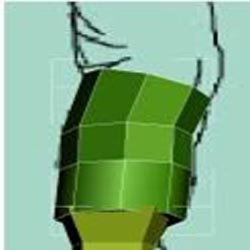
شکل 7
مفصل هایی همچون زانو و آرنج به یک سری جزئیات اضافی نیاز دارند تا در هنگام اجرای انیمیشن به درستی تغییر شکل دهند.
17. مرحلهی قبلی را دو مرتبهی دیگر تکرار کنید تا قسمت زانو کامل شود.

شکل 8
18. مراحل قبلی را چند بار دیگر تکرار کنید تا ران و مفصل ران نیز تشکیل شود (مانند تصویر زیر).
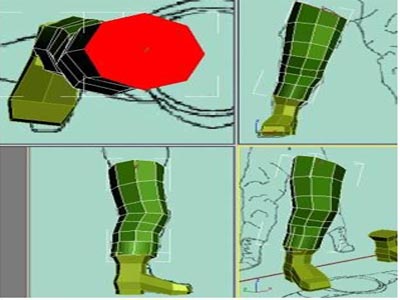
شکل 9
19. مراحل قبلی را دو مرتبهی دیگر تکرار کنید تا مفصل ران از رزولوشن بهتری برخوردار شود.
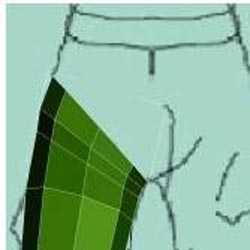
شکل 10
20. مرحلهی قبل را یک بار دیگر انجام دهید تا قسمت زیر کمربند نیز تشکیل شود. همچنین با استفاده از ابزار آلات مختلف (Move , Scale , Rotate ) چند ضلعی ایجاد شده را با خط زیر کمربند تطابق دهید.
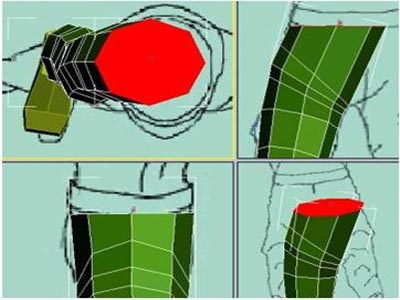
شکل 11
21. و در پایان، یک بار دیگر مرحلهی قبلی را تکرار کنید تا کمربند نیز ساخته شود.
قبل از اجرای Symmetry Modifier، پشت پا را باید ویرایش کنید. چون که در حال حاضر بیش از حد هموار شده است.
22. در قسمت Selection، بر روی دکمهی Edge کلیک کنید.
23. در نمای Left، یکی از لبه های عمودی که در زیر کمربند قرار دارد را انتخاب کنید.
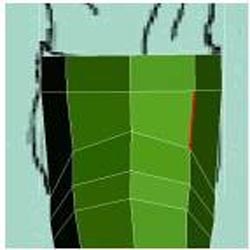
شکل 12
24. در قسمت Selection، بر روی دکمهی Ring کلیک کنید تا تمام لبه هایی که با آن لبه موازی هستند انتخاب شوند.
25. در قسمت Edit Edge، بر روی دکمهی Connect کلیک کنید.
26. در قسمت Selection، بر روی دکمهی Vertex کلیک کنید.
27. در نمای Left، مکان نقاط اتصال را همچون تصویر زیر تنظیم کنید.

شکل 13
27. در پایان، از حالت Vertex خارج شوید.
استفاده از ابزار reset Xform
قبل از اجرا کردن Symmetry Modifier و کپی گرفتن از پای ساخته شده، باید تمام تغییراتی که در اثر استفاده از ابزار های Rotate و Scale در شیئ کنونی ایجاد شده است را به حالت قبل باز گردانید. چنانچه این کار را انجام ندهید، عمل تقارن به خوبی انجام نمی شود.
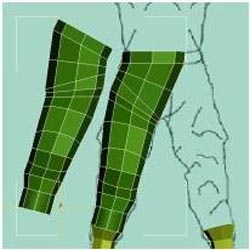
شکل 14
1. همانطور که پا در حالت انتخاب قرار دارد، به Utilities Panel بروید.
2. بر روی دکمهی Reset XForm کلیک کنید تا قسمت Reset Transform باز شود. سپس بر روی
Reset Selected کلیک کنید.
3. به Modify Panel باز گردید.
حالا به قسمت Modifier stack ، ویرایشگر جدیدی به نام XForm modifier اضافه شده است که تمام تغییر شکل هایی که بر اثر استفاده از ابزار های Scale و Rotate صورت گرفته است را نشان می دهد.
4. در یکی از نما ها بر روی پا راست کلیک کرده و گزینهی Convert To > Convert To Editable Poly انتخاب کنید تا Stack مربوطه از بین برود.
استفاده از Symmetry Modifier
1. مطمئن شوید که پا در حالت انتخاب قرار دارد. سپس گزینهی Symmetry را از قسمت Modifier List پیدا کرده و آن را انتخاب کنید.
3. در قسمت Modifier Stack، گزینهی Symmetry را گسترش داده و بر روی Mirrorکلیک کنید.
شکل 3. در قسمت Parameters ، قسمت مربوط به Mirror Axis را به X تنظیم کرده و گزینهی Flip را تیک بزنید.
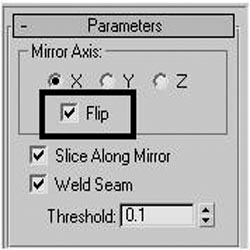
شکل 15
4. در نمای Front، صفحهی بازتاب را در جهت محور X به گونه ای جا به جا کنید که پا در سمت راست قرار گیرد (مانند تصویر زیر).

شکل 16
5. از حالت Mirror خارج شوید.
پاها تقریبا کامل شده اند. حالا باید با استفاده از Edit Poly Modifier، مفاصل را ویرایش کنید.
1. مطمئن شوید که پا در حالت انتخاب قرار دارد. سپس به Modify Panel بروید . Modifier List را باز کرده و Edit poly را انتخاب کنید.
2. در نمای Perspective بر روی قسمت جلوی کمربند زوم کنید.
3. در قسمت Selection، بر روی دکمهی Edge کلیک کنید.
4. لبهی مرکزی کمربند را انتخاب کنید.
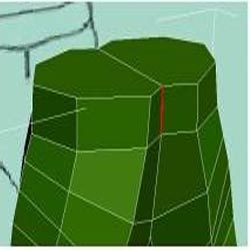
شکل 17
5. کلید Ctrl را فشار داده و نگه دارید. سپس بر روی که در مقابل گزینهی Loop قرار دارد دو مرتبه کلیک کنید.

شکل 18
6. در نمای Top، لبه های انتخاب شده را در محور Y به گونه ای حرکت دهید که منحنی V شکل، تا حدی شکل ملایم تری به خود بگیرد (مانند تصویر زیر).
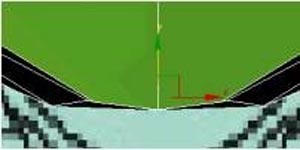
شکل 19
7. همین کار را برای لبه های پشت پا نیز انجام دهید.

شکل 20
8. به همین شکل کار ویرایش مفاصل را ادامه دهید.
9. در حالی که دکمهی Edge در حالت فعال قرار دارد، یکی از لبه های عمودی کمربند را انتخاب کنید.
10. در قسمت Selection، بر روی دکمهی Ring کلیک کنید تا تمام لبه های عمودی دور کمربند انتخاب شوند.
11. کلید Ctrl را فشار داده و در همان حال بر روی دکمهی Polygon کلیک کنید تا لبه ها را به Poly (چند ضلعی) تبدیل کنید.
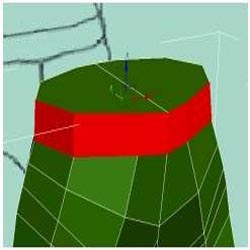
شکل 21
12. در قسمت Edit Polygon، بر روی دکمهی Setting که در مقابل Extrude قرار دارد کلیک کنید.
13. قسمت Extrusion Type را به Local Normal تنظیم کرده و مقدار Extrusion Heightرا به 1.5 تنظیم کنید.

شکل 22
14. بر روی OK کلیک کنید تا تغییرات اعمال شده و پنجره بسته شود.
حذف کردن چند ضلعی های زاید
1. دو تا چند ضلعی های واقع بر روی پا را انتخاب کنید.

شکل 23
2. در قسمت Edit Polygon بر روی دکمهی Setting که در مقابل Inset قرار دارد کلیک کنید.
پنجره ای با نام Inset Settings باز می شود.
3. مقدار Inset Amount را به .5 تغییر داده و سپس بر روی OK کلیک کنید.
4. Delete را فشار دهید تا چند ضلعی انتخاب شده حذف شود.

شکل 24
5. مرحلهی قبل را این بار برای کف پا ها انجام دهید.
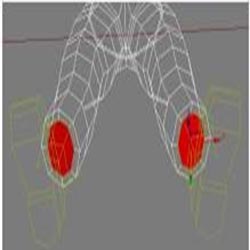
شکل 25
6. با کلیک کردن بر روی Polygon، از آن حالت خارج شده و در قسمت Modify Panel، نام شیئ را به Pants تغییر دهید.
7. کار خود را با نام My_Soldier_Pants.maxذخیره کنید.
- تاریخ ارسال : چهارشنبه 16 اردیبهشت 1394
- بازدید : 766
در این درس شما به ساختمان خود متریال اضافه خواهید کرد. ابتدا آجر ها و پنجره ها را بر روی دیوار ترسیم میکنید. سپس علامتی را در جلوی گاراژ آویزان کرده و در انتها پشت بام آن را قیر اندود می کنید.
اضافه کردن متریال
متریال ها را از Asset Browser به جعبه میکشید تا آن را به یک گاراژ تبدیل کنید.
1. از منو و از قسمت Rendering، گزینهی Enviroment را انتخاب کنید. پنجره ای با نام Environment and Effects باز میشود. در قسمت Global Lighting، بر روی رنگ نمونه ای که در زیر Ambient قرار دارد کلیک کنید. Slider یا همان لغزندهی Whiteness را پایین بکشید تا به رنگ خاکستری روشن دست یابید . سپس بر روی Close کلیک کنید. پنجرهی Environment and Effects را نیز ببندید.
با این کار صحنه روشن میشود و شما میتوانید نتیجهی هر گونه تغییری که در متریال ها رخ میدهد را مشاهده کنید.
2. جعبه را انتخاب کرده و به Modify Panel بروید. در Modifier List و از قسمت Object-Space Modifiers گزینهی UVW Map را انتخاب کنید.
3. در Modifier Stack، ویرایشگر UVW Mapping را به طرف پایین بکشید و آن را در بین Taper و Box قرار دهید.
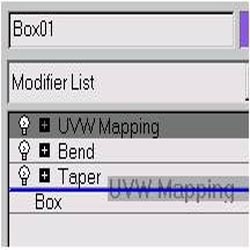
شکل 1

شکل 2
4. در قسمت Parameters، نوع Mapping را از Planar به Box تغییر دهید.
حالا هر طرحی که به ساختمان اضافه کنید، به طور خودکار در هر طرف ساختمان ظاهر خواهد شد.
5. Show End Result On/Off Toggle را غیر فعال کنید.
6. بر روی دکمهی + که در کنار UVW Mapping قرار دارد کلیک کنید . سپس Gizmo را انتخاب نمایید.
جعبهی اصلی بدون Tape modifier و Bend modifier ظاهر میشود.
7. از قسمت Parameters، مقادیر Lenght و Width را به گونهای تنظیم کنید که جعبه با gizmo تطابق داده شود. همچنین چنانچه لازم است، gizmo را حرکت دهید تا جعبه را به درستی احاطه کند.
8. از View Cube استفاده کنید تا بتوانید gizmo را از زوایای مختلف مشاهده کنید تا مطمئن شوید که به درستی جعبه را احاطه کرده است.
9. به یاد داشته باشید که ابعاد gizmo با جعبه دقیقا بایستی یکی باشد. در غیر این صورت طرح دهی به درستی صورت نخواهد گرفت.

شکل 3
همان طور که در تصویر بالا مشاهده میکنید، gizmo جعبه را به درستی احاطه کرده است.
10. در Utility Panel بر روی Asset Browser کلیک کنید.
11. به مسیر \tutorials\modeling\level_designبروید.
پنجرهی Asset Browser را فعلا minimize کنید. بعدا برای اجرای طرح بر روی جعبه به آن احتیاج خواهید داشت.
12 .به modify Panel بروید. در modifier stack بر روی Bend کلیک کنید.
13. از منوی modifiers و از قسمت Mesh Editing، گزینهی Edit Mesh را انتخاب کنید.
ویرایشگر Edit Mesh در بالای stack ظاهر میشود.
14. در Modify panel و در قسمت Selection، بر روی Polygon کلیک کنید.
15. گزینهی Ignore Visible Edges را تیک بزنید.
16. بر روی طرف جلویی جعبه کلیک کنید. تمام چند ضلعی های آن قرمز میشوند.
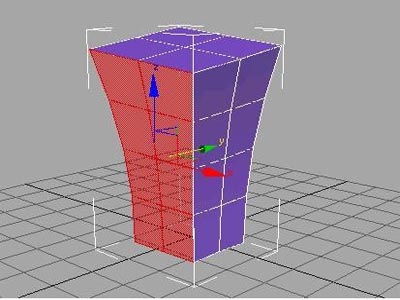
شکل 4
17. پنجرهی Asset Browser را Maximize کنید و فایل bfrontgarage.jpg را بکشید و آن را در چند ضلعی های انتخاب شده بیندازید.
پس از انجام این کار، رنگ جعبه به رنگ سفید تغییر میکنید که کاملا طبیعی است.
18. بر روی طرف کناری گاراژ کلیک کنید .
19. در پنجرهی Asset Browser فایل bsidegarage.jpg را بکشید و آن را در طرف انتخاب شده رها کنید.
پنجرهی Asset Browserرا Minimize کنید.
20. در قسمت Selectionبر روی Polygon کلیک کنید تا از حالت انتخاب خارج شود.
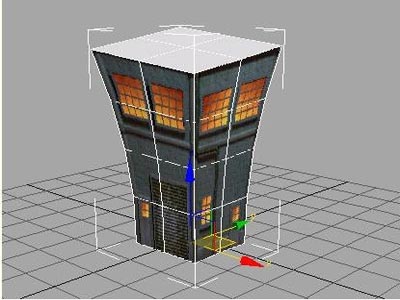
شکل 5
اضافه کردن تابلوی گاراژ
حالا شما با استفاده از Material Editor، متریالی ایجاد خواهید کرد که جعبه را به یک گاراژ کارتونی تبدیل میکند.
1. در Toolbar بر روی دکمهی Material Editor کلیک کنید. (یا کلید M را بر روی صفحه کلید فشار دهید)
2. در Material Editor، بر روی دکمهی Pick Material From Object کلیک کرده و سپس بر روی جعبه کلیک کنید.
متریال هایی که بر روی گاراژ اجرا کردید، بر روی اولین گوی نمونه ظاهر میشود.
3. متریال کمی تاریک است. برای آنکه بتوانید راحت تر آن را ببینید، نور گوی را افزایش دهید. برای این کار، بر روی گوی نمونه ای که در حالت انتخاب قرار دارد راست کلیک کنید و گزینهی Options را انتخاب نمایید. پنجره ای با نام Material Editor Options باز میشود. مقادیر (Multiplier) Top Light و Back Light (Multiplier) را به 2 تغییر دهید و بر روی Ok کلیک کنید.
نام متریال را به "Garage" تغییر دهید.
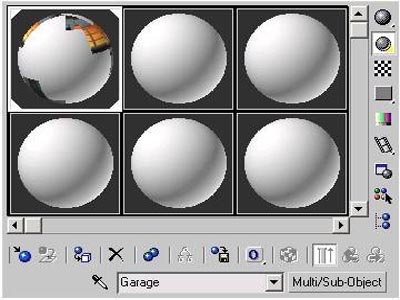
شکل 6
4. با کلیک کردن بر روی آیکون جعبه در Sample Type که در تولبار سمت راست پنجرهی Material Editor قرار دارد ، گوی نمونه را به جعبه تبدیل کنید.
حالا مدل نمونه، جعبه است. چنانچه نمیتوانید دو طرف جعبه را ببینید پ، بر روی گوی راست کلیک کرده و گزینهی Drag/Rotate را انتخاب کنید. سپس جعبه را بچرخانید تا بتوانید طرفین دیگر را نیز مشاهده کنید.
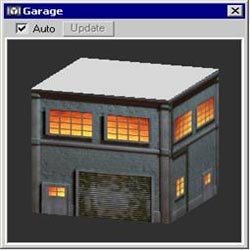
شکل 7
نمای بزرگ شده از متریال گاراژ
نکته : با دو بار کلیک کردن بر روی مدل نمونه میتوانید آن را بزرگ کنید تا دید بهتری نسبت به آن داشته باشید.
5. در Modify Panel بر روی دکمهی Polygon کلیک کرده و طرفی از جعبه که جلوی گاراژ محسوب میشود را انتخاب کنید. در قسمت Polygon:Material IDs شماره ID را به خاطر بسپارید.
6. یک بار دیگر بر روی Polygon کلیک کنید تا از حالت انتخاب خارج شود.
7. در Material Editor و در قسمت Multi/Sub Object Basic Parameters ، آی دی متریال را برای bfrontgarage کپی کرده و سپس بر روی دکمهی متریال آن کلیک کنید.
نام متریال به نام متریال با آی دی انتخاب شده تغییر میکند.
8. بر روی دکمهی Standard کلیک کنید تا پنجرهی Material/Map Browser نمایش داده شود.
9.گزینهی Belnd را انتخاب کرده و بر روی Ok کلیک کنید. پنجره ای با نام Replace Material باز میشود. بر روی Ok کلیک کنید تا متریال قدیمی به عنوان متریال جایگزین نگه داشته شود.
با این کار، متریالی که از bfrontgarage و تابلوی گاراژ تشکیل شده است، ایجاد میشود که در مرحلهی بعدی آن را اضافه خواهید کرد.
10. یک بار دیگر Asset Browser را باز کنید. فایل garagesign.jpg را به دکمهی Material 2 که در Material Editor و در قسمت Blend Basic Parameters قرار دارد بکشید.
11. سپس فایل bfrontgaragemask.jpg را به دکمهی Mask بکشید.
بر چسب دکمه که Noun بود به نام فایل تغییر میکند.
12. نام متریال را به Garage Front with Sign تغییر دهید.
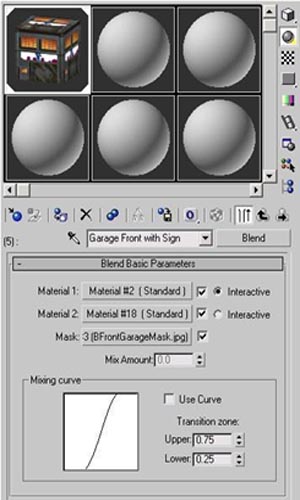
شکل 8
در ادامه، اندازهی تابلوی گاراژ را تغییر خواهید داد.
13. بر روی دکمهی Material 2 کلیک کنید.
14. در قسمت Blinn Basic Parameters، بر روی دکمهی M که در مقابل Diffuse colorقرار دارد کلیک کنید.
نکته : چنانچه موس را بالای دکمه نگه دارید، garagesign.jpg ظاهر میشود.
15. در قسمت Bitmap Parameters و در گروه Cropping/Placement، گزینهی Apply را فعال کرده و بر روی Place کلیک کنید.
16. بر روی View Image کلیک کنید تا garagesign.jpg در پنجرهی Specify Cropping/Placement نمایش داده شود.
در این قسمت شما ابعاد کلی bitmap را به گونه ای تغییر میدهید که با منطقهی مشخص شده در نقاب، تطابق داده شود.
17. مقادیر زیر را در فیلد های U,V,W,H وارد کنید.
U=.11
V=.45
W=.80
H=.15
اندازهی تابلو تغییر میکند. پس از وارد کردن مقادیر، پنجره را ببندید.
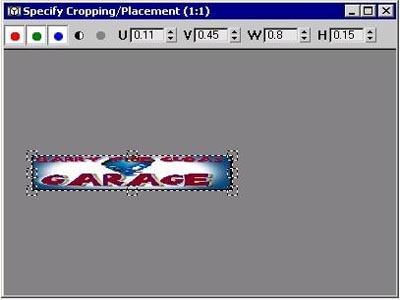
شکل 9
18. بر روی دکمهی Go to Parent سه بار کلیک کنید.
19 با کلیک کردن بر روی Render در تولبار و یا فشار دادن کلید F9 در صفحه کلید، صحنه را رندر کنید.
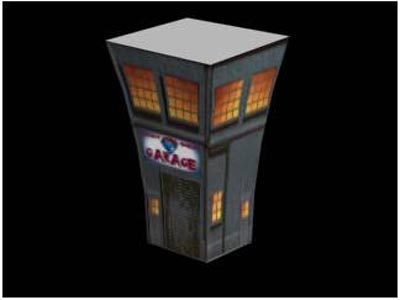
شکل 10
حالا میتوانید متریال های ترکیب شده که در Material Editor یا رندرینگ نمایش داده شده است را ببینید.
ساخت متریال سیاه برای پشت بام
1. در Material Editor و در قسمت Multi/Sub-Object Basic Parameters بر روی دکمهی Material با ID #1 کلیک کنید.
2. در Blinn Basic Parameters، بر روی Diffuse Color کلیک کنید.
Color Selector باز میشود
3. Slider یا همان لغزندهی Whiteness را به طرف بالا بکشید تا یک رنگ سیاه ایجاد کنید. سپس پنجره را ببندید.
4. نام متریال را به Black Roof تغییر دهید.
پشت بام گاراژ به رنگ سیاه در میآید.

شکل 11
5. بر روی دکمهی Go to Parent کلیک کنید. Material Editor را ببندید.
6. برای دیدن نتیجهی نهایی، صحنه را رندر کنید.
7. کار خود را با نام mygarage.max ذخیره کنید.


